

-
WEcabin Designer #5 - Wbudowane elementy w panelach WEcabin Display 10/09/2026 13:30:06WEcabin Designer #3 - Projektowanie interfejsu operatorskiego 07/02/2026 15:05:00WEcabin Designer #4 - Konfiguracja wejść i wyjść cyfrowych 07/03/2026 12:00:00WEcabin Designer #2 - Magistrala CAN i tagi 07/01/2026 13:20:00
Left Banner
Najczęściej oglądane produkty
Najczęściej oglądane produkty
Wszystkie produkty
NGE12I05-P1J Zasilacz...
68,88 zł
- Obecnie brak
EDS-4008-4P-2GT-2GS-LVA-T...
9 098,31 zł
- Obecnie brak
EDS-4008-4P-2GT-2GS-LVB-T...
10 751,43 złOferty tygodnia
![Zdjecie produktu]()
- -21%
FP4043TN-E Sterownik PLC z wbudowanym HMI+1 slot na I/O1 423,54 zł Normalna cena 1 801,95 złDostępnych: 42Days Hrs Mins Secs 
- -80,00 zł
HLG-240H-24 Zasilacz LED 240W 24V 10A247,18 zł Normalna cena 327,18 złDostępnych: 7Days Hrs Mins Secs 
- -15,00 zł
XLG-150-24-A Zasilacz LED 150W 24V 6.25A108,00 zł Normalna cena 123,00 złDostępnych: 856Days Hrs Mins Secs 
- -7,00 zł
LPV-100-12 Zasilacz LED 100W 12V 8.5A88,94 zł Normalna cena 95,94 złDostępnych: 243Days Hrs Mins Secs 
- -7,40 zł
LRS-100-24 Zasilacz impulsowy 100W 24V 4.5A55,33 zł Normalna cena 62,73 złDostępnych: 222Days Hrs Mins Secs Potrzebujesz pomocy?
Ostatnie artykuły
-
WEcabin Designer #5 - Wbudowane elementy w panelach WEcabin Display 10/09/2026 13:30:06WEcabin Designer #3 - Projektowanie interfejsu operatorskiego 07/02/2026 15:05:00WEcabin Designer #4 - Konfiguracja wejść i wyjść cyfrowych 07/03/2026 12:00:00WEcabin Designer #2 - Magistrala CAN i tagi 07/01/2026 13:20:00WEcabin Designer #5 - Wbudowane elementy w panelach WEcabin DisplayAutor Damian Pietruszewski 10/09/2026 13:30:06
WEcabin Designer #5 - Wbudowane elementy w panelach WEcabin Display
Wstęp
Firma Würth Elektronik oferuje panele operatorskie HMI z rodziny WeCabin w kilku wariantach różniących się przekątną ekranu: 5", 7", 10" oraz 12". W przypadku modeli o przekątnej 5" i 7" dostępne są trzy warianty wyposażenia: Basic, Standard oraz Plus. Dodatkowo, w zależności od wybranej konfiguracji, panel może być wyposażony w fizyczne przyciski operatorskie.
W poniższym poradniku szczególną uwagę poświęcono dodatkowym funkcjom oraz elementom wyposażenia dostępnym w wariantach Plus paneli 5" i 7", a także w modelach o przekątnej 10" i 12".
Dodatkowe elementy
Rozszerzone warianty paneli WeCabin wyposażone są w dodatkowe układy pomiarowe oraz interfejsy zwiększające ich funkcjonalność. W zależności od modelu mogą one obejmować między innymi:
-
Trójosiowy akcelerometr – umożliwiający określenie orientacji oraz kąta nachylenia panelu względem poszczególnych osi.
-
Czujnik natężenia oświetlenia – pozwalający na pomiar warunków oświetleniowych otoczenia.
-
Czujnik temperatury – umożliwiający monitorowanie temperatury urządzenia.
-
Programowalna dioda RGB – mogąca pełnić funkcję sygnalizacyjną lub informacyjną.
-
Moduł komunikacji bezprzewodowej Wi-Fi/Bluetooth – zapewniający możliwość bezprzewodowej wymiany danych z innymi urządzeniami.
Zastosowanie wymienionych podzespołów pozwala na rozszerzenie możliwości funkcjonalnych panelu poza standardową obsługę interfejsu HMI. Dostęp do danych pomiarowych z wbudowanych czujników umożliwia również wykorzystanie panelu jako elementu systemu monitorowania parametrów środowiskowych oraz stanu i orientacji urządzenia.
Konfiguracja
Aby skonfigurować dodatkowe elementy panelu HMI, wykonujemy następujące kroki:
-
Otwieramy nasz projekt.
-
Przechodzimy do Protocols w oknie ProjectView.
-
Klikamy przycisk Add Protocol.
-
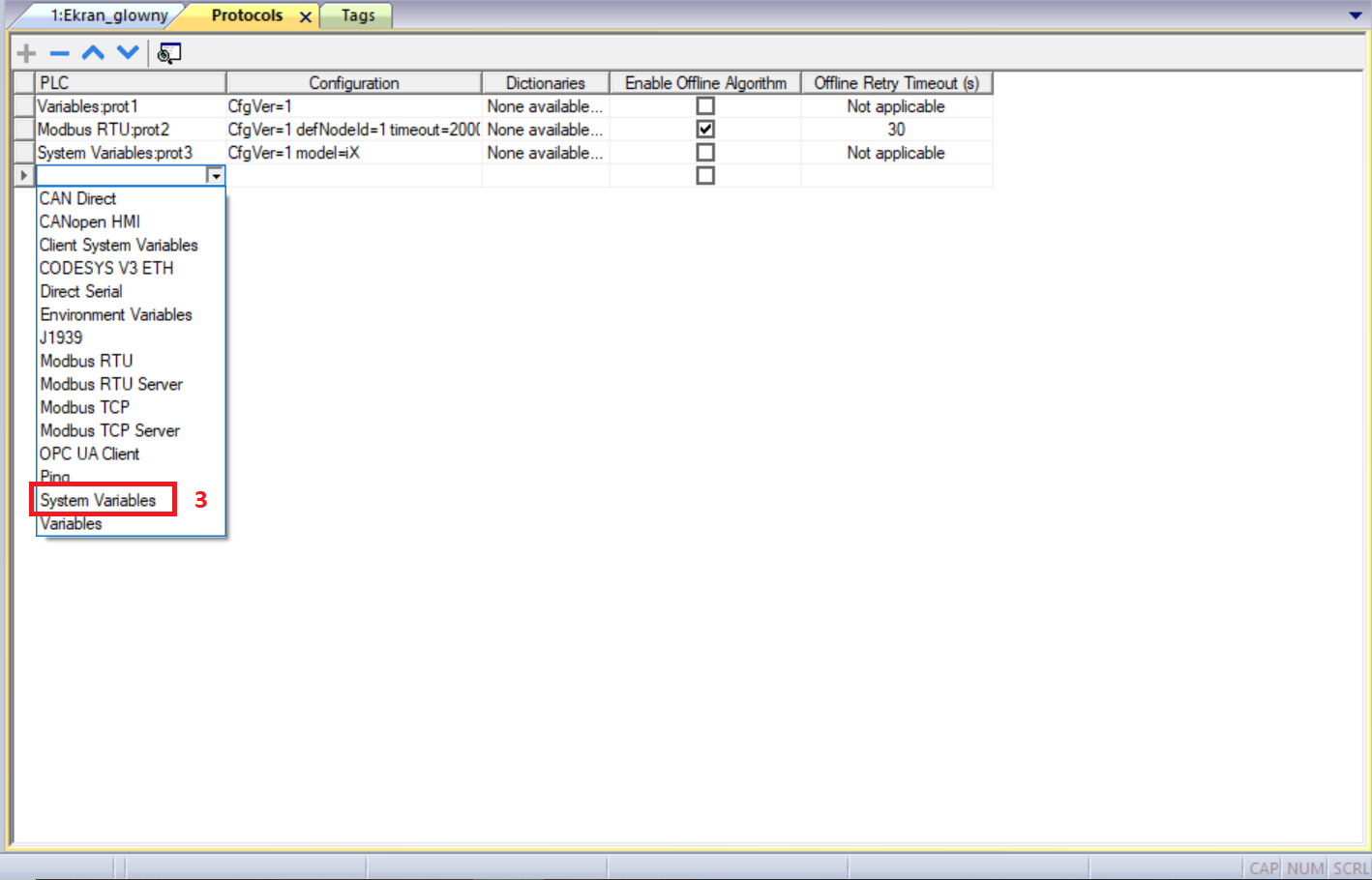
Z listy dostępnych protokołów wybieramy System Variables.
-
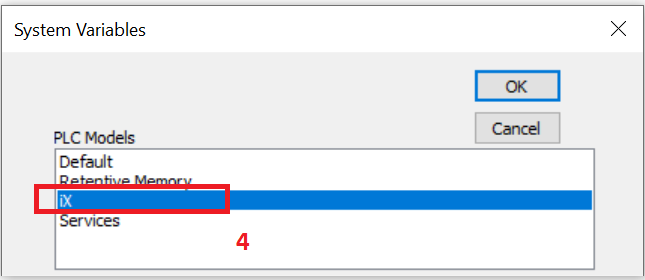
Wybieramy opcję iX.
-
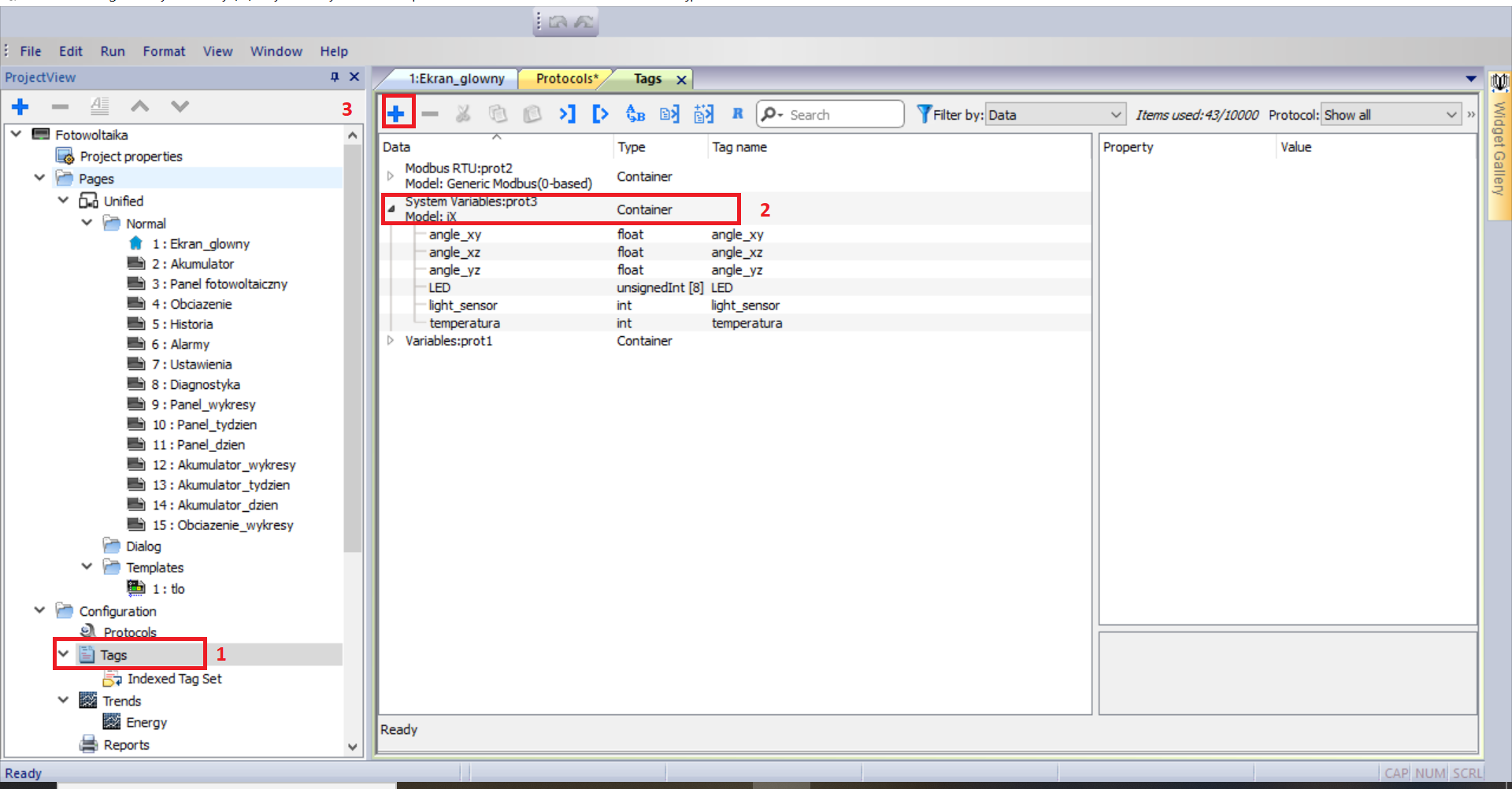
Po utworzeniu protokołu przechodzimy do zakładki Tags.
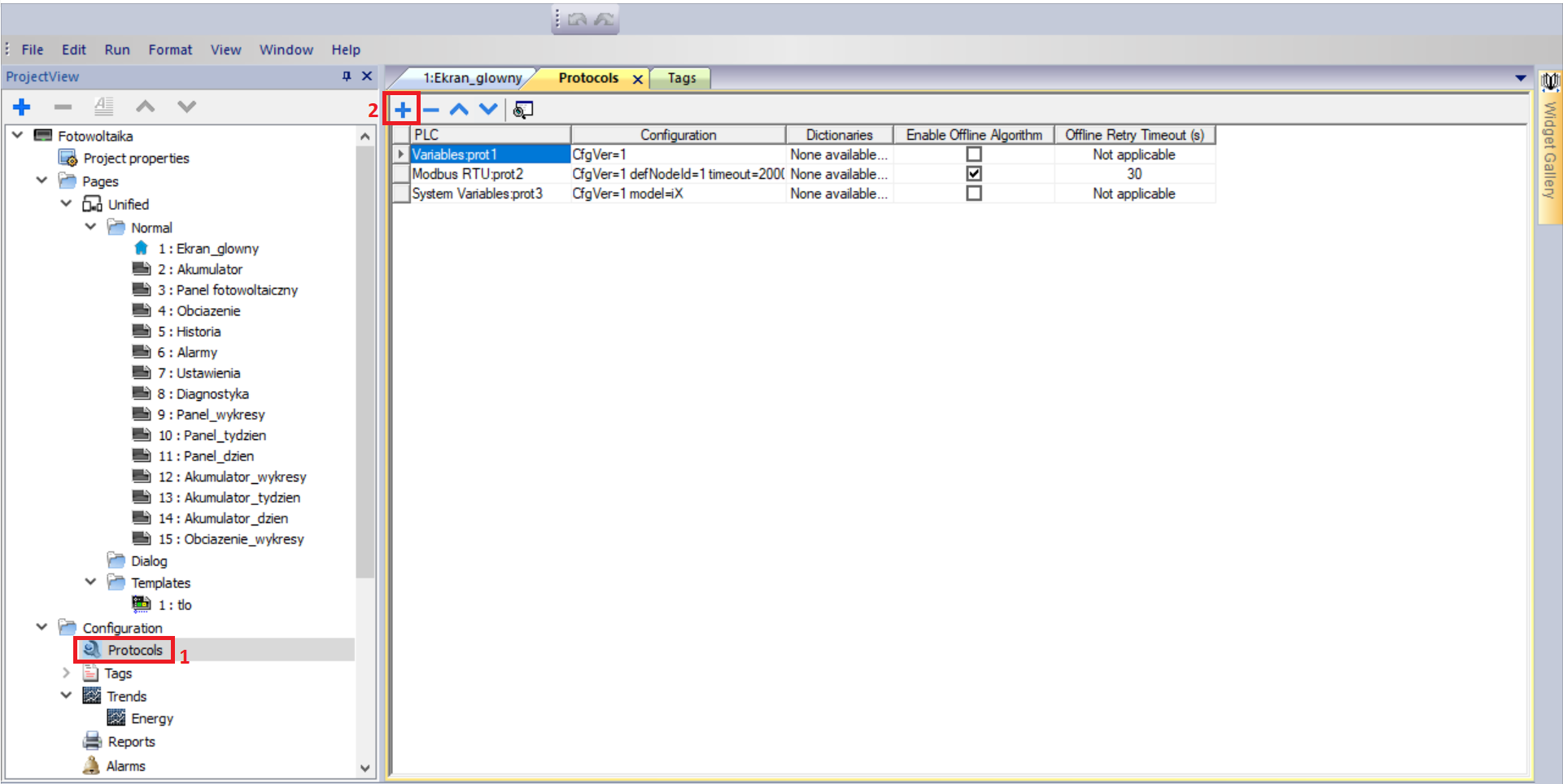
Rys 1. Okno protokołów
Rys 2. Wybór grupy zmiennych
Rys 3. Wybór zmiennych dostępnych dla panelu
Akcelerometr
Akcelerometr mierzy przyspieszenie w danej osi, na podstawie którego można wyznaczyć kąt nachylenia. Oprogramowanie WEcabin Designer udostępnia kąt nachylenia jako zmienną, dzięki czemu nie musimy samodzielnie przeliczać tych danych. Aby uzyskać do nich dostęp, wykonujemy następujące czynności:
-
W oknie Tags zaznaczamy utworzony protokół i klikamy Add Tag.
-
W oknie System Variables rozwijamy listę Memory Type.
-
Wybieramy Accelerometer Angles (xy/xz/yz).
Rys 4. Dodawanie Tagu
Rys 5. Rozwinięcie listy Memory Type
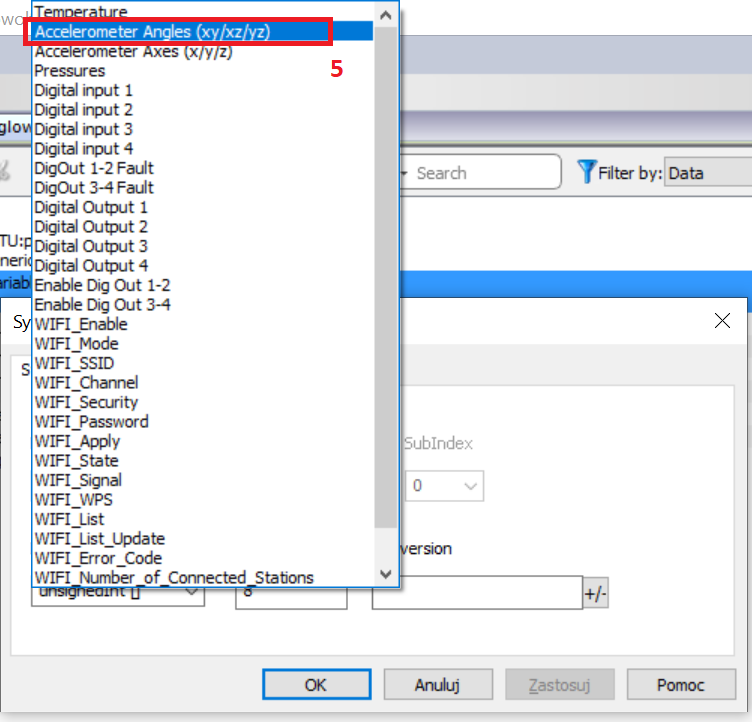
Rys 6. Wybór zmiennej
W polu Data Type możemy wybrać float albo float[]. Są to dwa sposoby obsługi zmiennych. Na razie przedstawimy prostszy z nich. Pozostawiamy Data Type jako float, a w polu Offset wybieramy wartość 0, 1 lub 2, odpowiadającą kolejno kątom w płaszczyznach xy, xz oraz yz.
W ten sposób tworzymy trzy tagi, różniące się jedynie wartościami Offset. Jednostką tych zmiennych jest stopień (°).
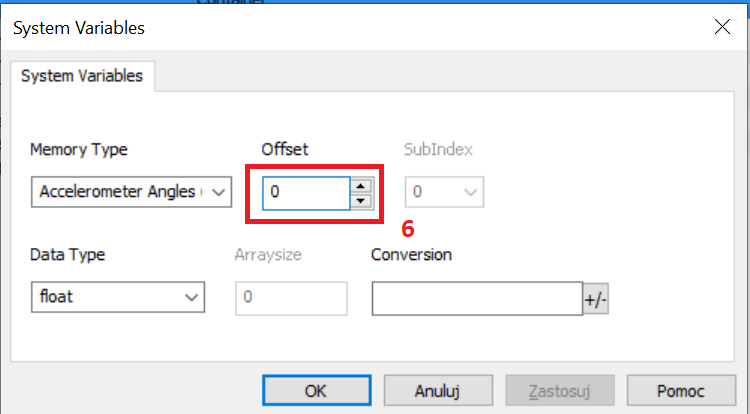
Rys 7. Ustawianie offsetu
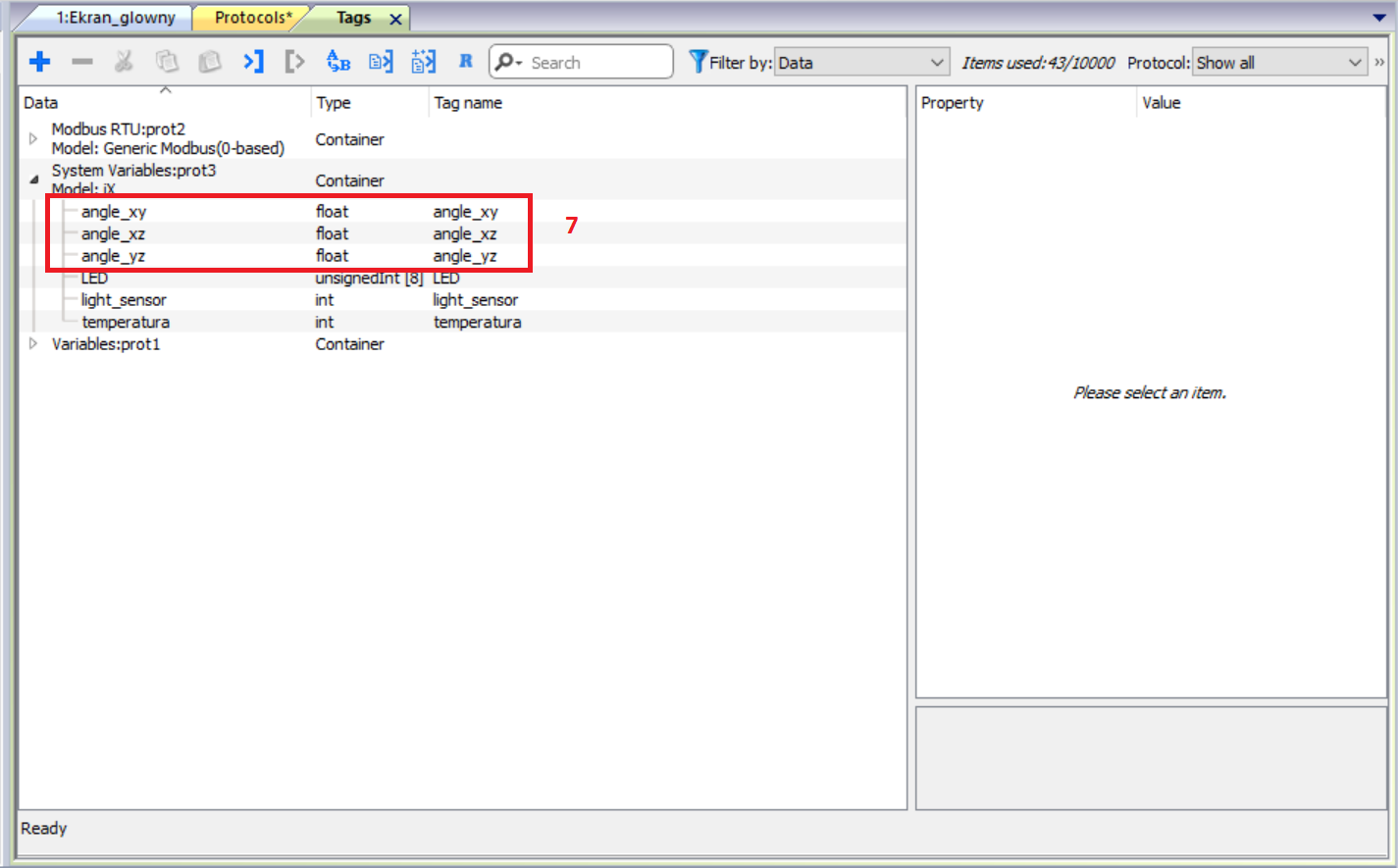
Rys 8. Stworzone 3 zmienne
Czujniki natężenia światła i temperatury
Teraz przejdziemy do tworzenia tagów dla czujnika natężenia światła i temperatury. Wykonujemy analogiczne kroki:
-
W oknie Tags zaznaczamy utworzony protokół i klikamy Add Tag.
-
W oknie System Variables rozwijamy listę Memory Type.
-
Wybieramy Temperature/Light Sensor.
Zatwierdzamy tag. W ten sposób otrzymujemy zmienne odpowiadające za temperaturę podawaną w stopniach Celsjusza (°C) lub natężenie oświetlenia wyrażane w luksach (lx).
Dioda RGB
Dla diody RGB wykonujemy analogiczne kroki:
-
W oknie Tags zaznaczamy utworzony protokół i klikamy Add Tag.
-
W oknie System Variables rozwijamy listę Memory Type.
-
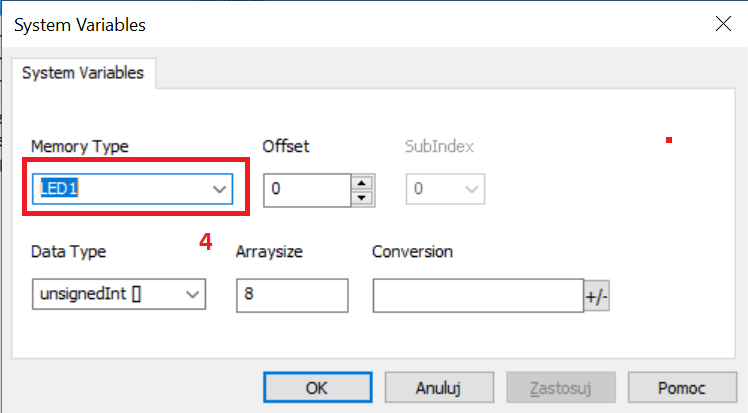
Wybieramy LED1.
-
W polu Data Type wybieramy unsignedInt[], a Array Size pozostawiamy na 8.
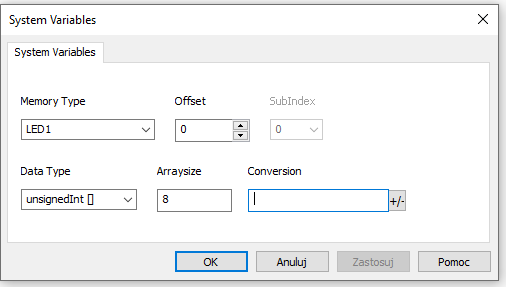
Rys 9. Tworzenie tablicy do diody RGB
Ta zmienna różni się od poprzednich, ponieważ jest tablicą ośmiu parametrów dotyczących konfiguracji diody RGB. Poszczególne elementy tablicy odpowiadają za:
-
[0] – tryb diody: 0 – wyłączona, 1 – włączona, 2 – miganie.
-
[1] – składowa czerwona (RGB), od 0 do 255.
-
[2] – składowa zielona (RGB), od 0 do 255.
-
[3] – składowa niebieska (RGB), od 0 do 255.
-
[4] – czas włączenia diody w trybie migania, w ms.
-
[5] – czas wyłączenia diody w trybie migania, w ms.
-
[6], [7] – nieużywane.
Wyświetlanie danych
Wyświetlanie wartości tagów jest proste. W tym celu:
-
Z prawej strony, w Widget Gallery, w zakładce Text/Numeric Data Object wybieramy Numeric i przenosimy go na ekran.
-
Klikamy pole Numeric, a następnie znak + obok pola Value po prawej stronie.
-
Wybieramy tag, który chcemy wyświetlać, i klikamy OK.
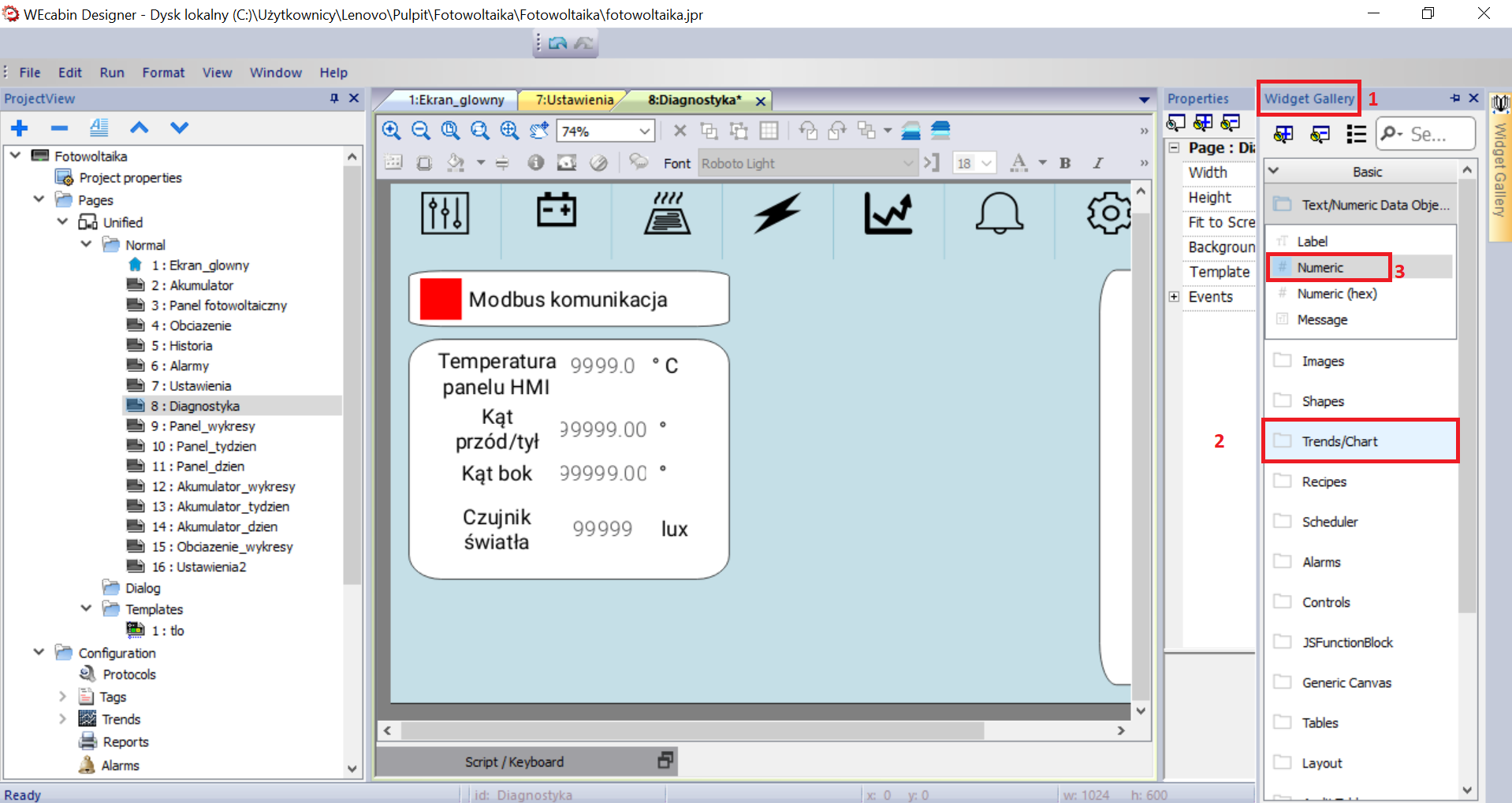
Rys 10. Dodawanie pola numerycznego
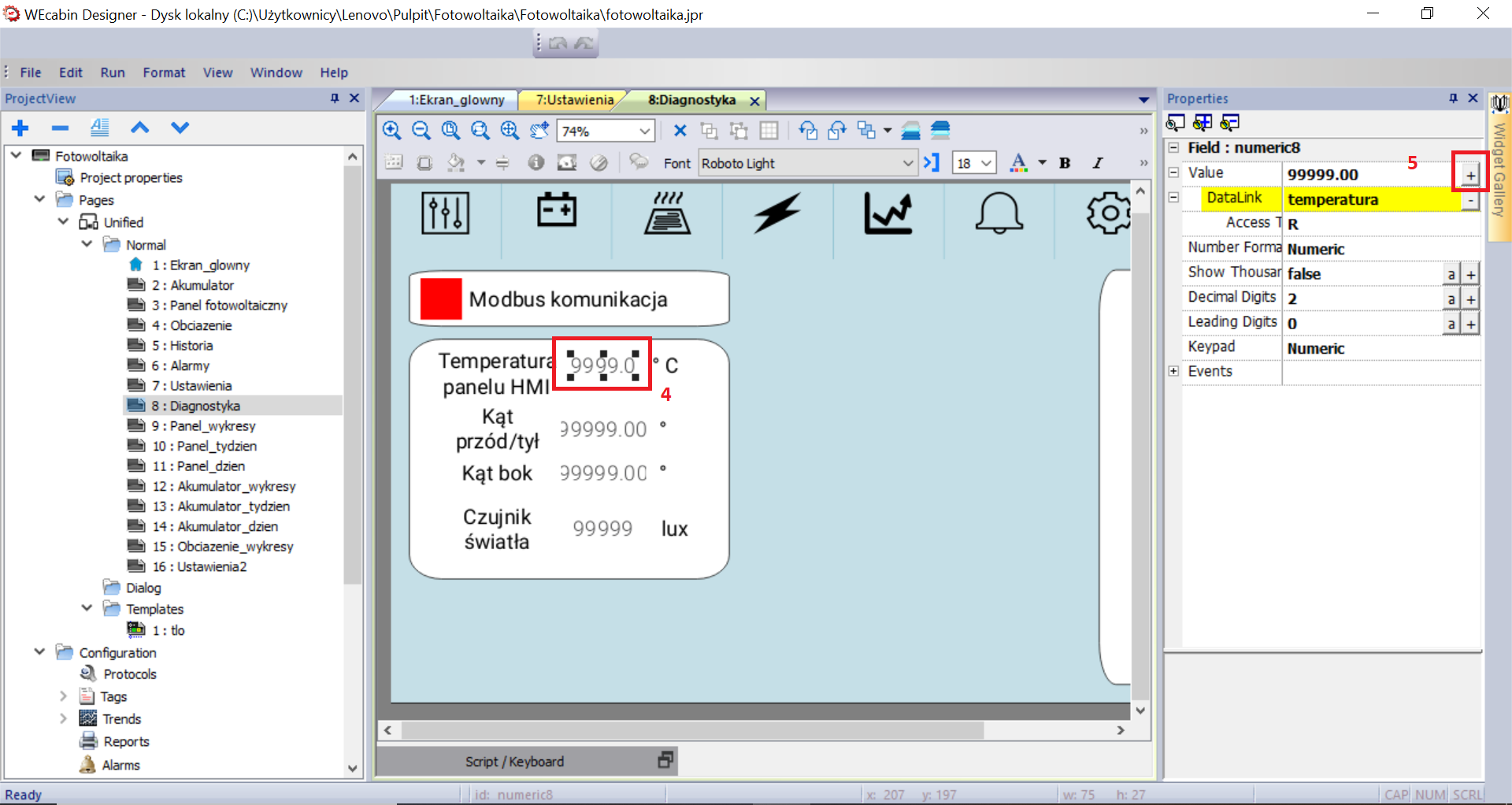
Rys 11. Dodawanie tagu do pola
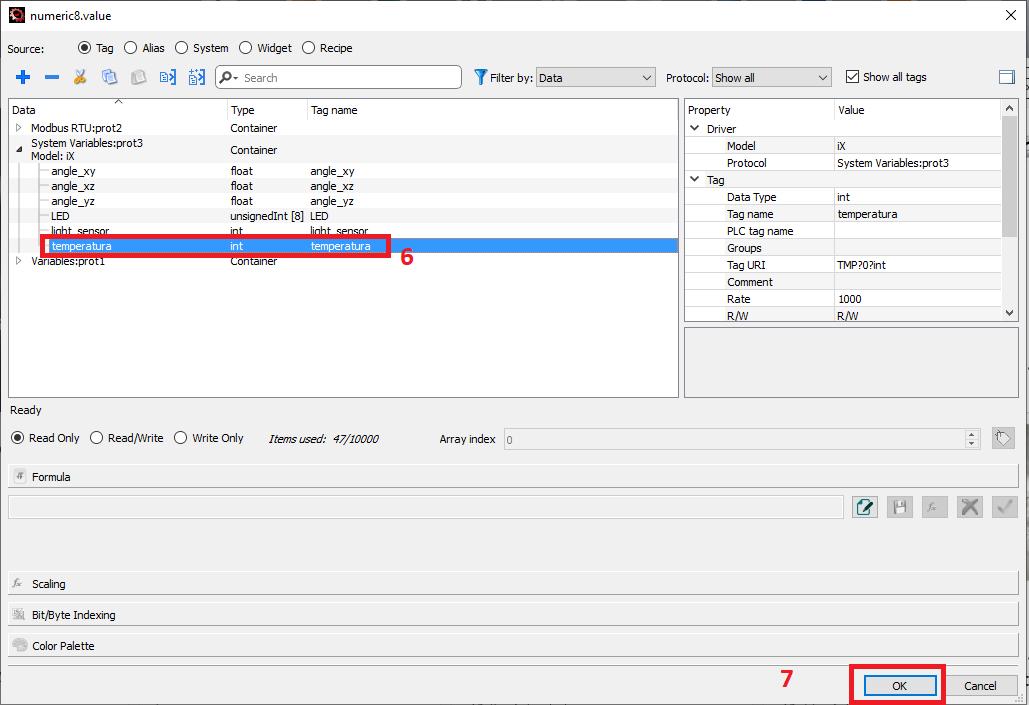
Rys 12. Wybór tagu do wyświetlenia
W ten sposób możemy wyświetlać temperaturę, kąty nachylenia czy natężenie oświetlenia. Aby wyświetlać i edytować wartości dotyczące diody RGB, musimy postąpić nieco inaczej.
Na początku wykonujemy analogiczne kroki, ale dodajemy sześć pól Numeric:
-
Wybieramy pierwsze pole i klikamy znak + obok Value.
-
Wybieramy tablicę odpowiedzialną za diodę i w polu Array Index wpisujemy 0.
-
Postępujemy analogicznie dla pozostałych pól Numeric, zwiększając wartość Array Index.
-
Aby umożliwić edycję wartości, w polu Access Type wybieramy R/W (Read/Write). Dzięki temu w jednym polu Numeric możemy zarówno wyświetlać, jak i zmieniać wartość.
Po przypisaniu wartości do pól możemy sterować diodą, wpisując odpowiednie wartości opisane w sekcji dotyczącej diody RGB.
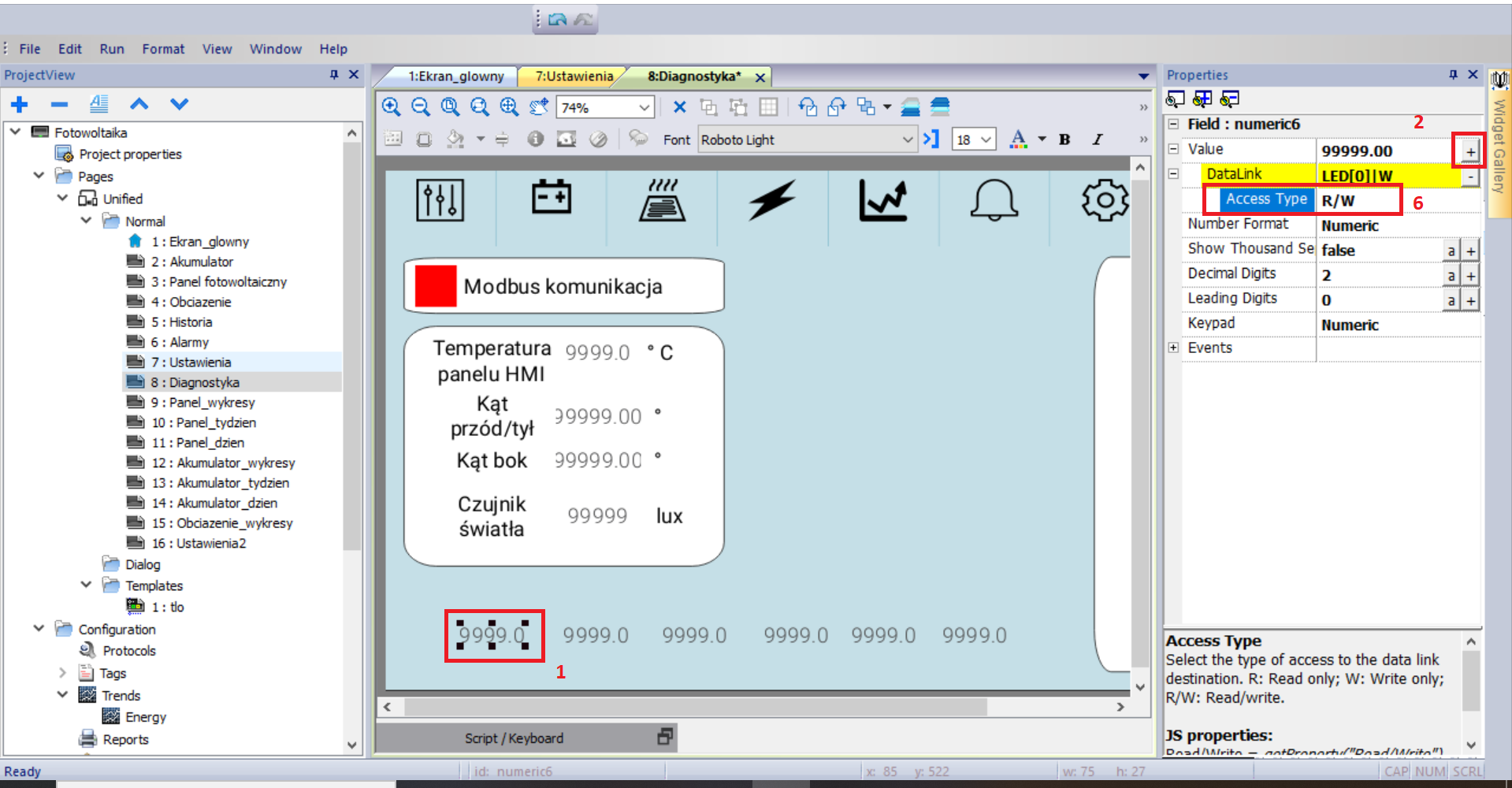
Rys 13. Przypisywanie tagów od diody RGB
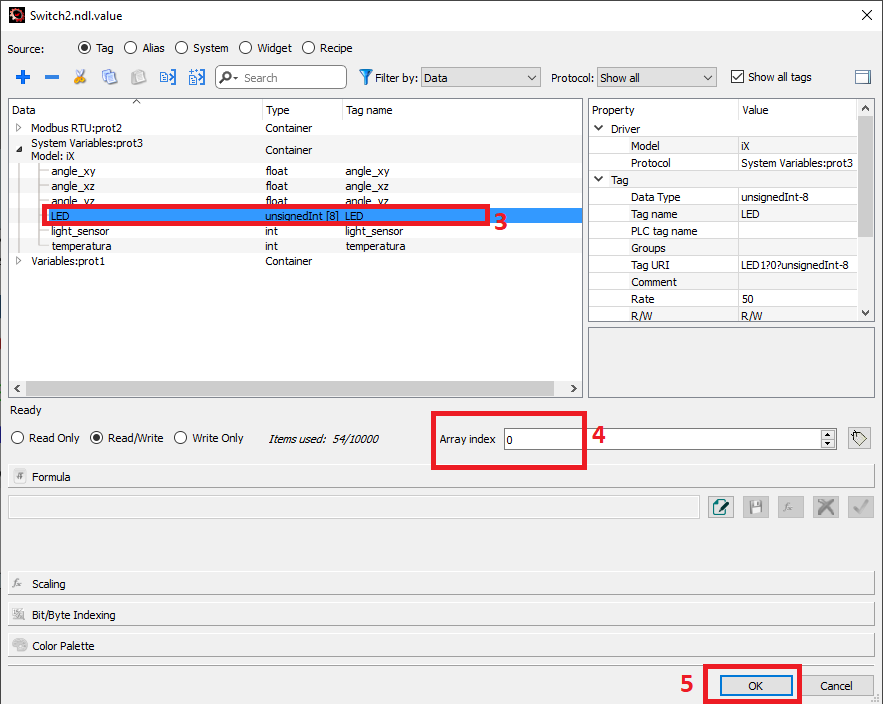
Rys 14. Zatwierdzanie tagu
Podsumowanie
Wbudowane elementy paneli WEcabin Display pozwalają rozszerzyć funkcjonalność interfejsu HMI o dodatkowe możliwości pomiarowe i sygnalizacyjne. Dzięki środowisku WEcabin Designer możliwe jest skonfigurowanie dostępu do danych z akcelerometru, czujników temperatury i natężenia światła, a także sterowanie diodą RGB. Pozwala to na tworzenie bardziej funkcjonalnych i interaktywnych aplikacji operatorskich, dostosowanych do konkretnych zastosowań.