

-
WEcabin Designer #3 - Projektowanie interfejsu operatorskiego 07/02/2026 15:05:00WEcabin Designer #4 - Konfiguracja wejść i wyjść cyfrowych 07/03/2026 12:00:00WEcabin Designer #2 - Magistrala CAN i tagi 07/01/2026 13:20:00WEcabin Designer #1 - Wstęp do środowiska 07/01/2026 11:40:00
Left Banner
Najczęściej oglądane produkty
Najczęściej oglądane produkty
Wszystkie produkty
NGE12I05-P1J Zasilacz...
68,88 zł
- Obecnie brak
EDS-4008-4P-2GT-2GS-LVA-T...
9 098,31 zł
- Obecnie brak
EDS-4008-4P-2GT-2GS-LVB-T...
10 751,43 złOferty tygodnia
![hover-image]()
- -21%
FP4043TN-E Sterownik PLC z wbudowanym HMI+1 slot na I/O1 423,54 zł Normalna cena 1 801,95 złDostępnych: 42Days Hrs Mins Secs 
- -80,00 zł
HLG-240H-24 Zasilacz LED 240W 24V 10A247,18 zł Normalna cena 327,18 złDostępnych: 10Days Hrs Mins Secs 
- -187,00 zł
LC1D12BD Stycznik mocy TeSys D AC3 12A 3P 1 NO+NC Zaciski śrubowe69,39 zł Normalna cena 256,39 złDostępnych: 122Days Hrs Mins Secs Potrzebujesz pomocy?
Ostatnie artykuły
-
WEcabin Designer #3 - Projektowanie interfejsu operatorskiego 07/02/2026 15:05:00WEcabin Designer #4 - Konfiguracja wejść i wyjść cyfrowych 07/03/2026 12:00:00WEcabin Designer #2 - Magistrala CAN i tagi 07/01/2026 13:20:00WEcabin Designer #1 - Wstęp do środowiska 07/01/2026 11:40:00WEcabin Designer #1 - Wstęp do środowiskaAutor Adrian Godlewski 07/01/2026 11:40:00
Wstęp do środowiska WEcabin Designer
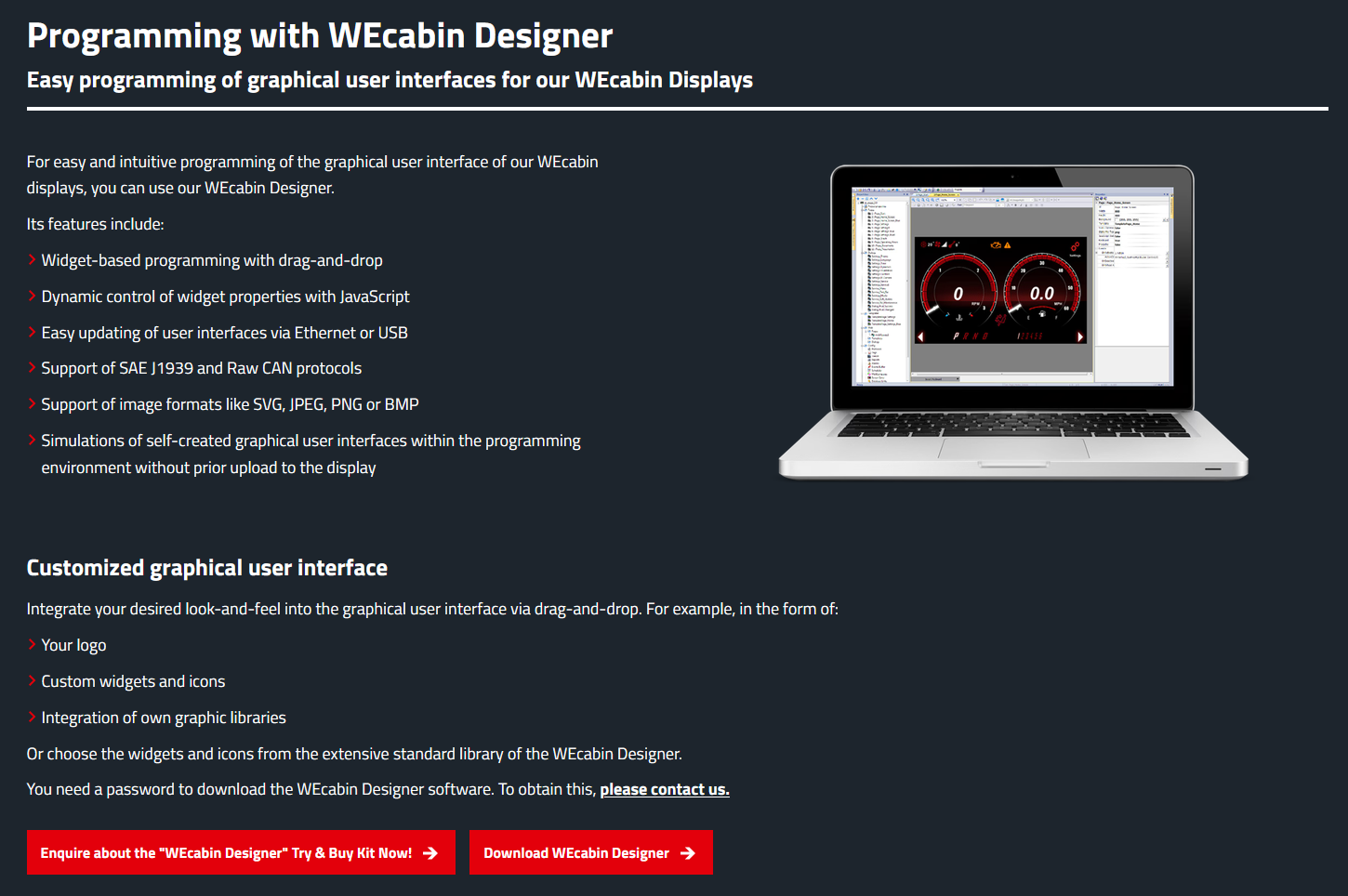
Dedykowanym oprogramowaniem dla paneli HMI marki Würth Elektronik jest środowisko WEcabin Designer. Służy ono do tworzenia interfejsów graficznych użytkownika dla paneli operatorskich stosowanych głównie w pojazdach specjalizowanych, maszynach mobilnych i innych maszynach pracujących w wymagającym środowisku. Program umożliwia projektowanie ekranów HMI będących graficzną reprezentacją informacji z maszyny oraz interfejsem do sterowania modułami odpowiadającymi za pracę układów składowych danego urządzenia.
Środowisko WEcabin Designer pozwala nie tylko tworzyć interfejs użytkownika, ale również konfigurować komunikację z urządzeniami pojazdu, definiować zmienne, alarmy, użytkowników, raporty oraz funkcje diagnostyczne. Dzięki temu możliwe jest stworzenie kompletnej aplikacji operatorskiej bez konieczności pisania dużej ilości kodu.
Pobranie oprogramowania
WEcabin Designer można pobrać z oficjalnej strony Würth, jednak konieczne jest skontaktowanie sie z supprotem w celu uzyskania hasła.
Tworzenie projektu
Po uruchomieniu oprogramowania należy utworzyć nowy projekt wybierając:
File → New Project
Wpisujemy nazwę projektu, definiujemy jego lokalizację i przechodzimy do następnego pola konfiguracji przyciskiem Next. Wybieramy właściwe urządzenie do naszego projektu, orientację wyświetlacza i ponownie zatwierdzamy przyciskiem Next. Ostatnie pole służy do określenia szablonu projektu. Mamy do wyboru 3 opcje:
Unified – tworzony jest jeden zestaw ekranów wykorzystywany zarówno przez panel HMI, jak i przeglądarkę internetową
Native and Web – do utworzenia dwóch niezależnych interfejsów użytkownika
Custom – tworzenie profilu HMI oraz profilów dla wielu klientów Web bazujących na różnych urządzeniach: smartfonach, tabletach.
Wybieramy opcję zależnie od docelowego zastosowania urządzenia oraz wymaganej ilości układów ekranów.
Schemat tworzenia aplikacji w WEcabin Designer
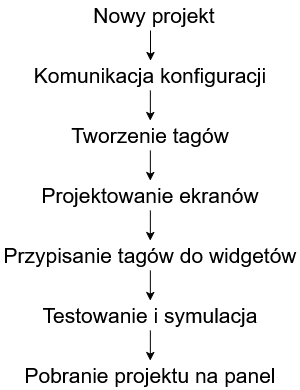 Rys. 1. Schemat tworzenia aplikacji WEcabin Designer
Interfejs programu
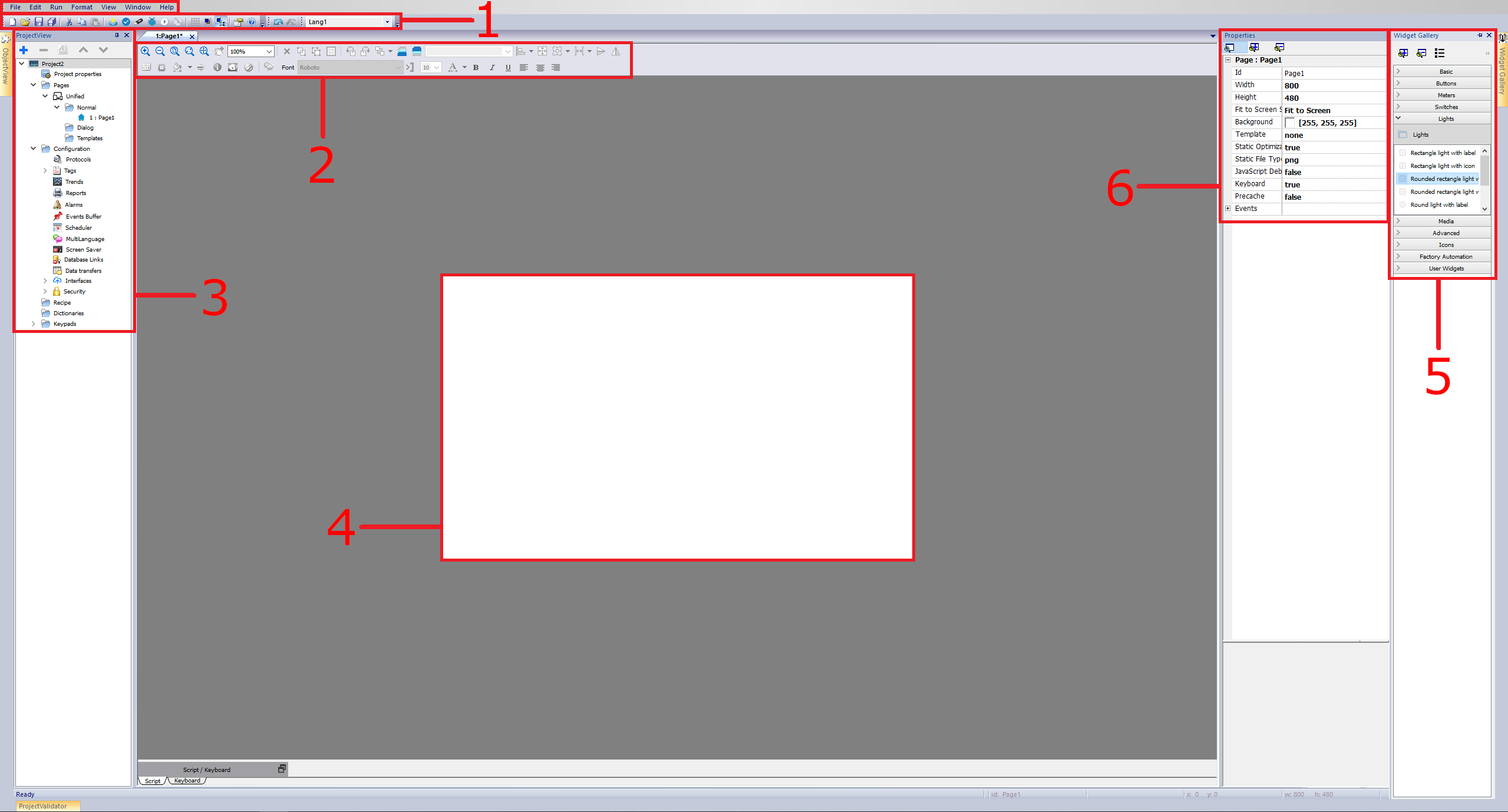
Rys. 2. Interfejs WEcabin DesignerNr
Nazwa
Zastosowanie
1
Pasek menu i narzędzi
Zarządzanie projektem
2
Pasek edycji
Edycja aktualnie zaznaczonego obiektu oraz widoku
3
Eksplorator projektu
Zarządzanie strukturą aplikacji i konfiguracja
4
Obszar roboczy
Wyświetlanie i edycja interfejsu HMI
5
Galeria widgetów
Biblioteka gotowych elementów interfejsu
6
Panel właściwości
Wyświetlanie i edycja wszystkich właściwości obiektu
Tab. 1. Główne elementy interfejsu WEcabin Designer
1. Górna część programu zawierająca menu i najczęściej używane funkcje. Znajdują się tutaj m.in.: tworzenie stron, zapis projektu, wycinanie, kopiowanie, wklejanie, pobieranie projektu na panel, walidacja, zapis projektu na nośnik USB, debugowanie JavaScript, włączenie symulacji, wyświetlenie i właściwości siatki na ekranie, wyrównywanie do siatki oraz Help)
2. Pasek edycji służy do edycji zaznaczonego obiektu oraz widoku. Znajdą się tu funkcje takie jak: przybliżenie i dopasowanie widoku, zmiana warstwy obiektu, obrót, właściwości czcionki, dopasowanie wielkości i pozycji.
3. W drzewie projektu znajduje się cała struktura aplikacji. Pozwala ono na zarządzanie właściwościami projektu, utworzonymi stronami, klawiaturami ekranowymi, słownikami, przepisami oraz konfigurację elementów m.in.: protokołów sieciowych, zmiennych, wykresów, raportów, alarmów, zdarzeń, kalendarza, języków, wygaszacza ekranu, bazy danych oraz użytkowników i ich uprawnień.
4. Centralna część programu, w której projektowany jest ekran panelu HMI. To tutaj umieszcza się widgety, rozmieszcza elementy interfejsu oraz tworzy układ poszczególnych stron aplikacji.
5. W galerii widgetów znajdują się wszystkie gotowe elementy graficzne, które można wstawiać do obszaru roboczego. Są tu m.in.: figury geometryczne, przyciski, lampki sygnalizacyjne, wykresy, multimedia, widgety przemysłowe oraz wyświetlane alarmy.
6. Wyświetla wszystkie parametry aktualnie zaznaczonego obiektu, strony lub widgetu. Umożliwia zmianę m.in. położenia, rozmiaru, kolorów, czcionek, przypisanych tagów, zdarzeń oraz innych ustawień związanych z działaniem elementu.
Pobieranie projektu na panel HMI przez Ethernet
Aby utworzony projekt pobrać na panel HMI, należy ustawić adres IP komputera w tej samej podsieci panelu. Przykładowo, jeśli adres IP panelu to 169.254.7.100, adres IP komputera musi być w postaci 169.254.7.XXX np. 169.254.7.110, gdzie ostatni oktet definiuje numer urządzenia w podsieci.
Przechodzimy do zakładki Run → Download To Target
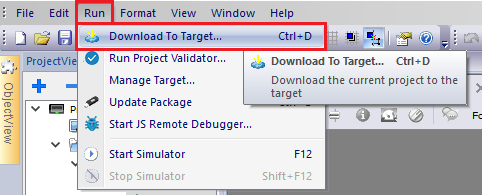
Rys. 3. Przejście do pobrania projektuWpisujemy adres IP panelu lub wybieramy z menu nazwę hosta dostarczoną przez serwer DNS, a następnie uruchamiamy pobranie przyciskiem Download.
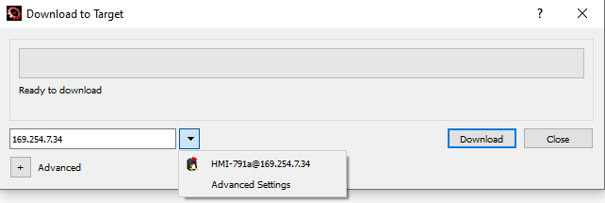
Rys. 4. Pobieranie projektu na panelZmiana adresu IP panelu HMI
Aby adres IP urządzenia, należy przejść do zakładki Run → Manage Target → Board → System Settings po uprzednio wpisanym adresie. Środowisko przekieruje nas do przeglądarki, gdzie będzie wymagana nazwa użytkownika (domyślnie „admin”) oraz hasło (domyślnie „admin”).
Przechodzimy do zakładki Network i przy interfejsie eth0 wpsiujemy adres IP, maski oraz bramy domyślnej. Aby edycja była możliwa, należy wyłączyć automatyczne przydzielanie adresu (DHCP).
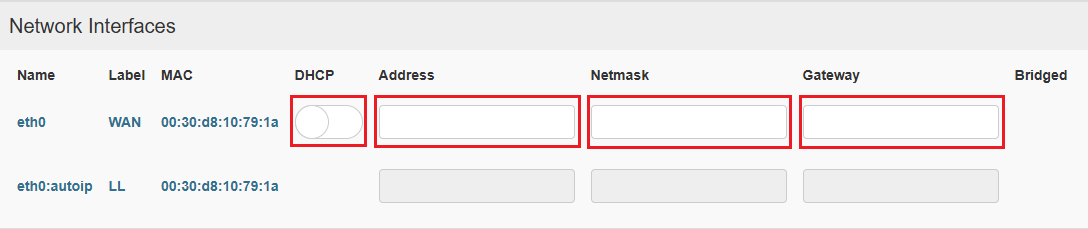
Rys. 5. Zmiana adresu IPWprowadzone zmiany zatwierdzamy przyciskiem SAVE na górze strony.
Podsumowanie
WEcabin Designer jest kompletnym środowiskiem służącym do projektowania interfejsów operatorskich dla pojazdów i maszyn mobilnych. Po utworzeniu projektu oraz zapoznaniu się z podstawowymi elementami programu kolejnym krokiem jest konfiguracja komunikacji z urządzeniami pojazdu. W następnej części przedstawiono sposób konfiguracji magistrali CAN oraz tworzenia tagów wykorzystywanych przez widgety i logikę aplikacji.
Następna część kursu - WEcabin Designer #2