

-
WEcabin Designer #3 - Projektowanie interfejsu operatorskiego 07/02/2026 15:05:00WEcabin Designer #4 - Konfiguracja wejść i wyjść cyfrowych 07/03/2026 12:00:00WEcabin Designer #2 - Magistrala CAN i tagi 07/01/2026 13:20:00WEcabin Designer #1 - Wstęp do środowiska 07/01/2026 11:40:00
Left Banner
Najczęściej oglądane produkty
Najczęściej oglądane produkty
Wszystkie produkty
NGE12I05-P1J Zasilacz...
68,88 zł
- Obecnie brak
EDS-4008-4P-2GT-2GS-LVA-T...
9 098,31 zł
- Obecnie brak
EDS-4008-4P-2GT-2GS-LVB-T...
10 751,43 złOferty tygodnia
![hover-image]()
- -21%
FP4043TN-E Sterownik PLC z wbudowanym HMI+1 slot na I/O1 423,54 zł Normalna cena 1 801,95 złDostępnych: 42Days Hrs Mins Secs 
- -80,00 zł
HLG-240H-24 Zasilacz LED 240W 24V 10A247,18 zł Normalna cena 327,18 złDostępnych: 10Days Hrs Mins Secs 
- -187,00 zł
LC1D12BD Stycznik mocy TeSys D AC3 12A 3P 1 NO+NC Zaciski śrubowe69,39 zł Normalna cena 256,39 złDostępnych: 122Days Hrs Mins Secs Potrzebujesz pomocy?
Ostatnie artykuły
-
WEcabin Designer #3 - Projektowanie interfejsu operatorskiego 07/02/2026 15:05:00WEcabin Designer #4 - Konfiguracja wejść i wyjść cyfrowych 07/03/2026 12:00:00WEcabin Designer #2 - Magistrala CAN i tagi 07/01/2026 13:20:00WEcabin Designer #1 - Wstęp do środowiska 07/01/2026 11:40:00WEcabin Designer #4 - Konfiguracja wejść i wyjść cyfrowychAutor Rafał Sieradzki 07/03/2026 12:00:00
W artykule przedstawimy instrukcję, która krok po kroku przeprowadza użytkownika przez konfigurację wejść i wyjść cyfrowych panelu HMI.
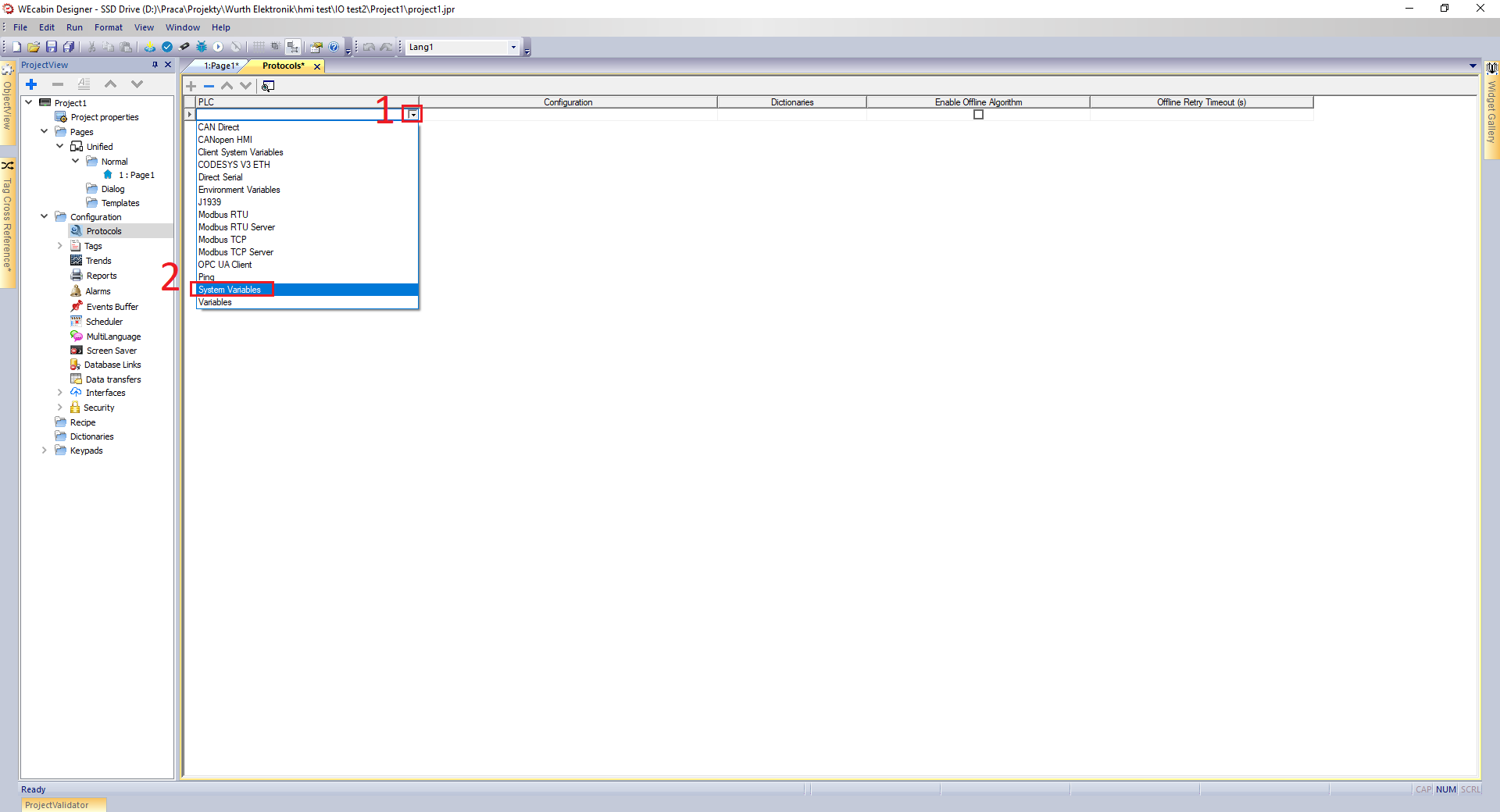
Na początku należy przejść do zakładki „Protocols” [nr 1], następnie trzeba kliknąć znak plus [nr 2].
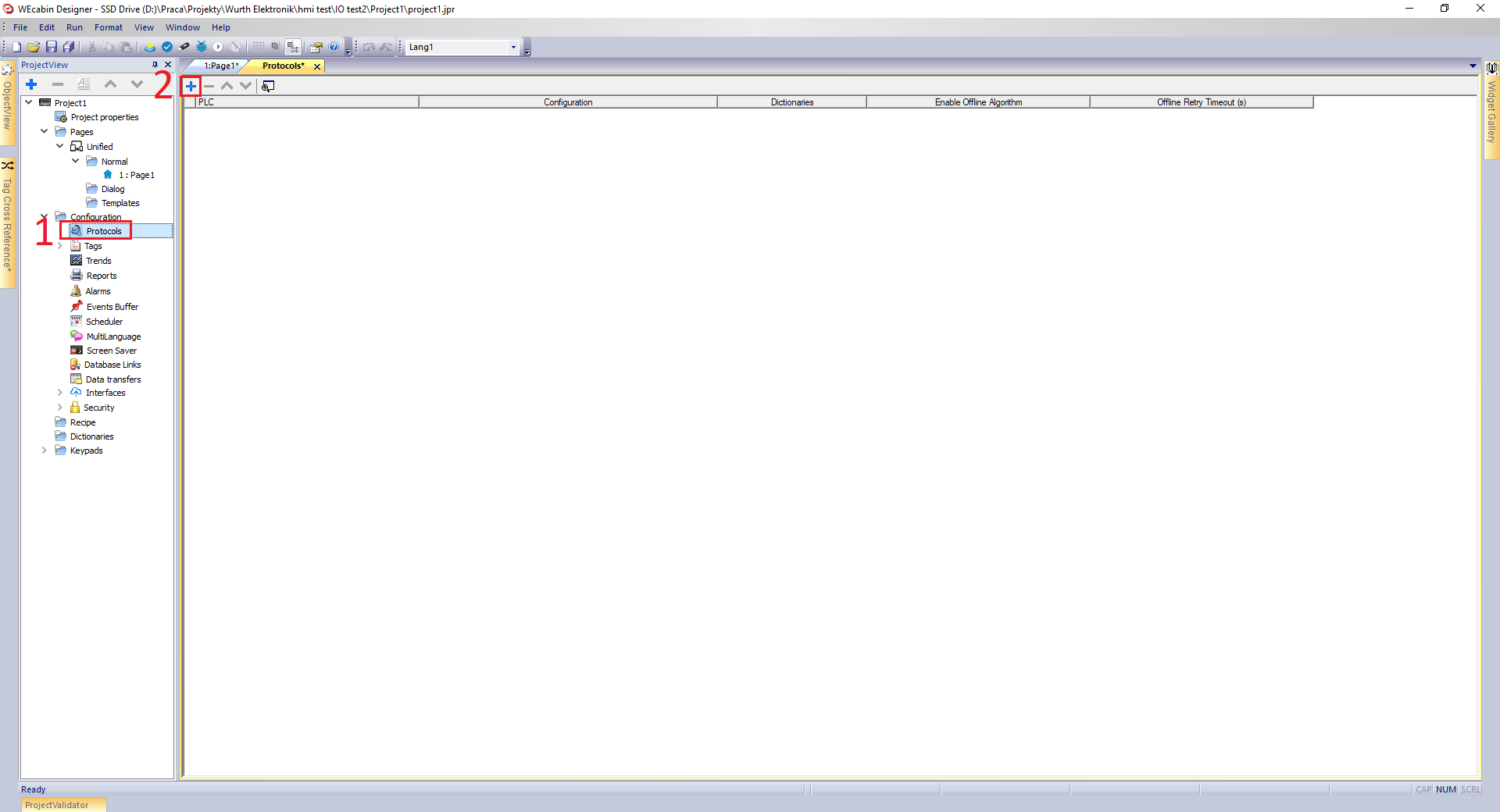
Po rozwinięciu listy dostępnych opcji/protokołów [nr 1] należy wybrać „System Variables” [nr 2].
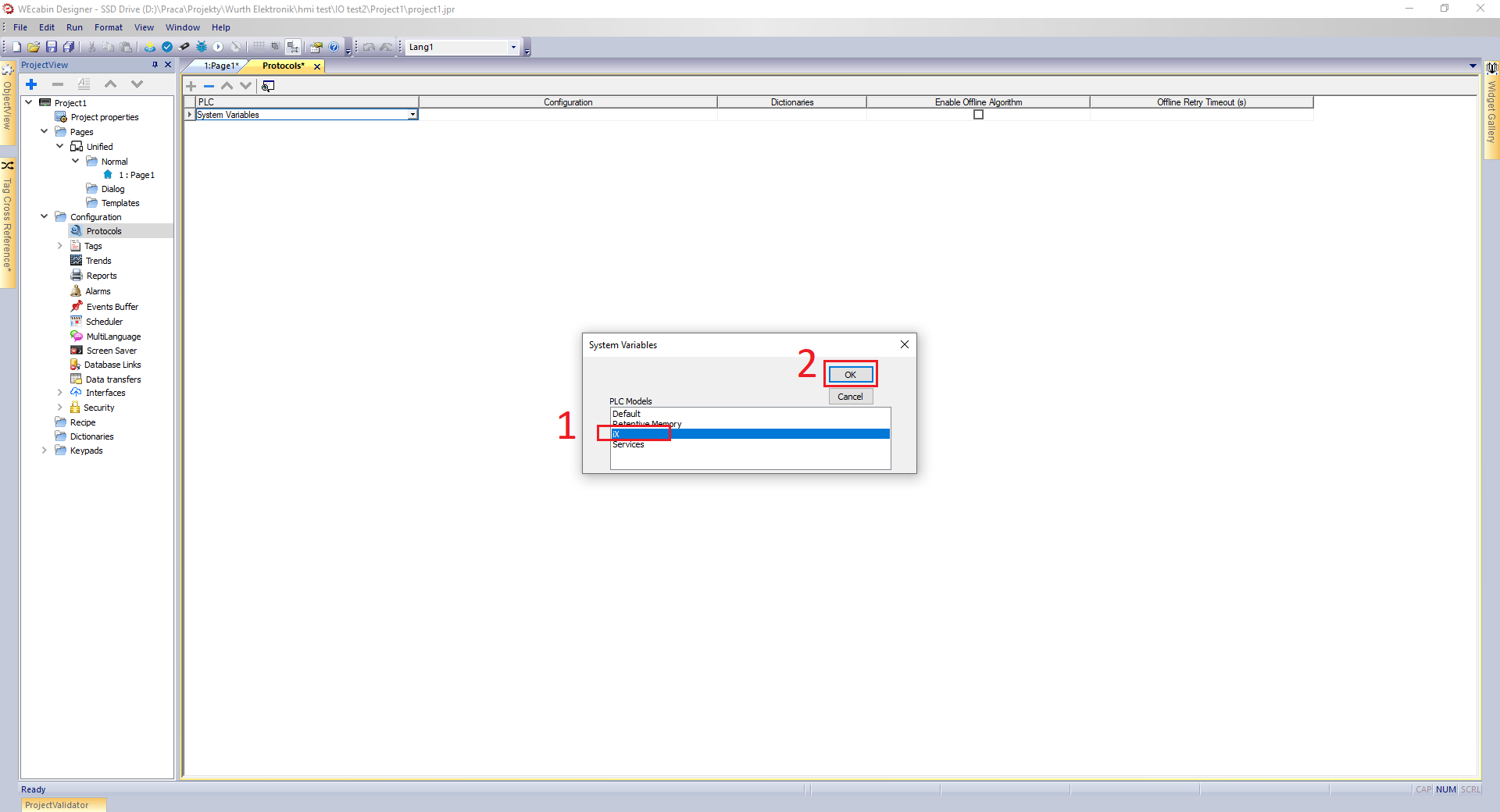
W nowo otwartym oknie wybrać opcję „iX” [nr 1], która odpowiada za czujniki oraz wejścia/wyjścia w panelu HMI. Dalej nacisnąć przycisk „OK” [nr 2].
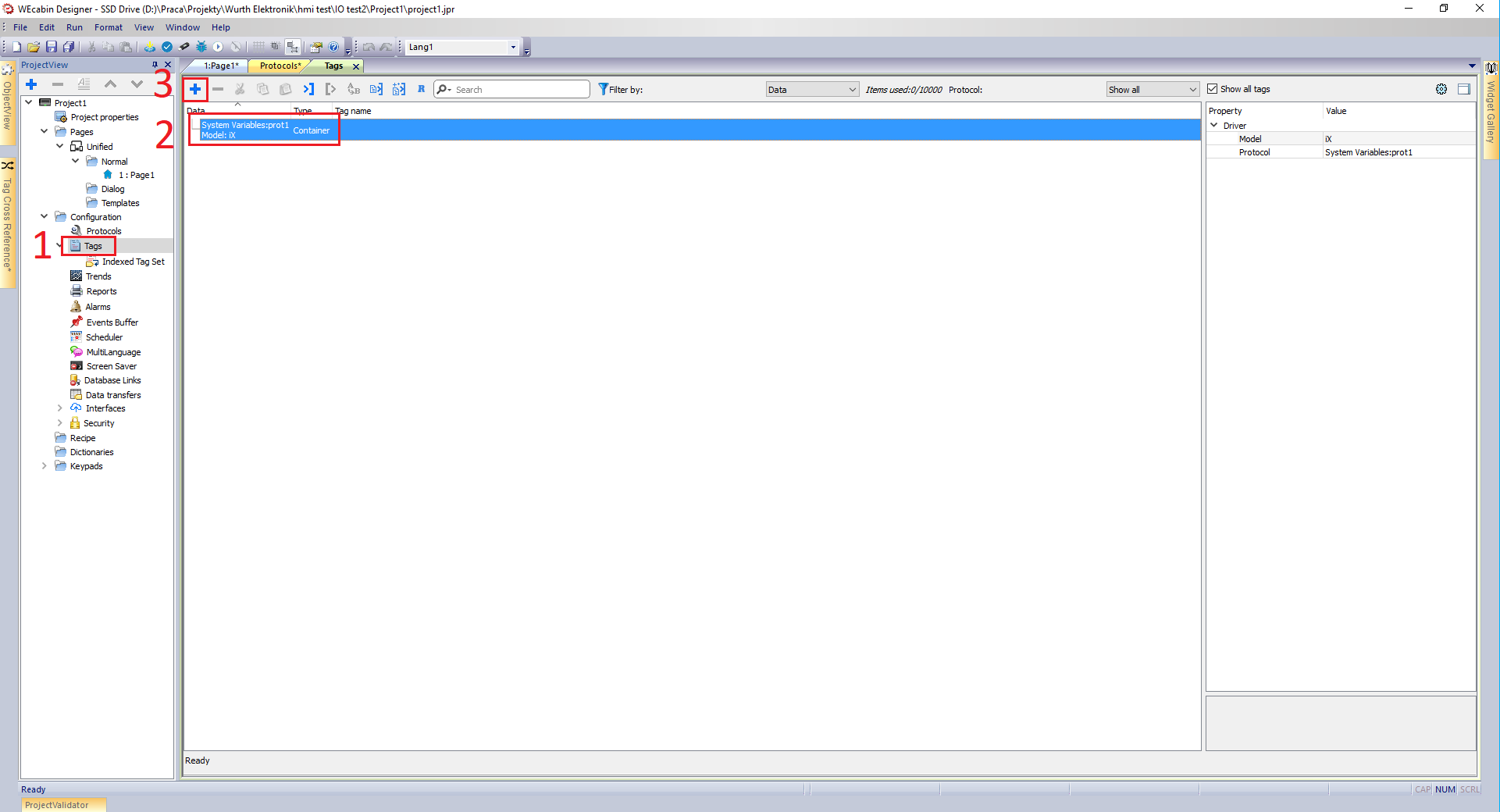
Kolejnym krokiem jest przejść do zakładki „Tags” [nr 1], w której należy wybrać wcześniej utworzony protokół lewym przyciskiem myszy [nr 2] i kliknąć plus [nr 3] w celu dodania nowej zmiennej.
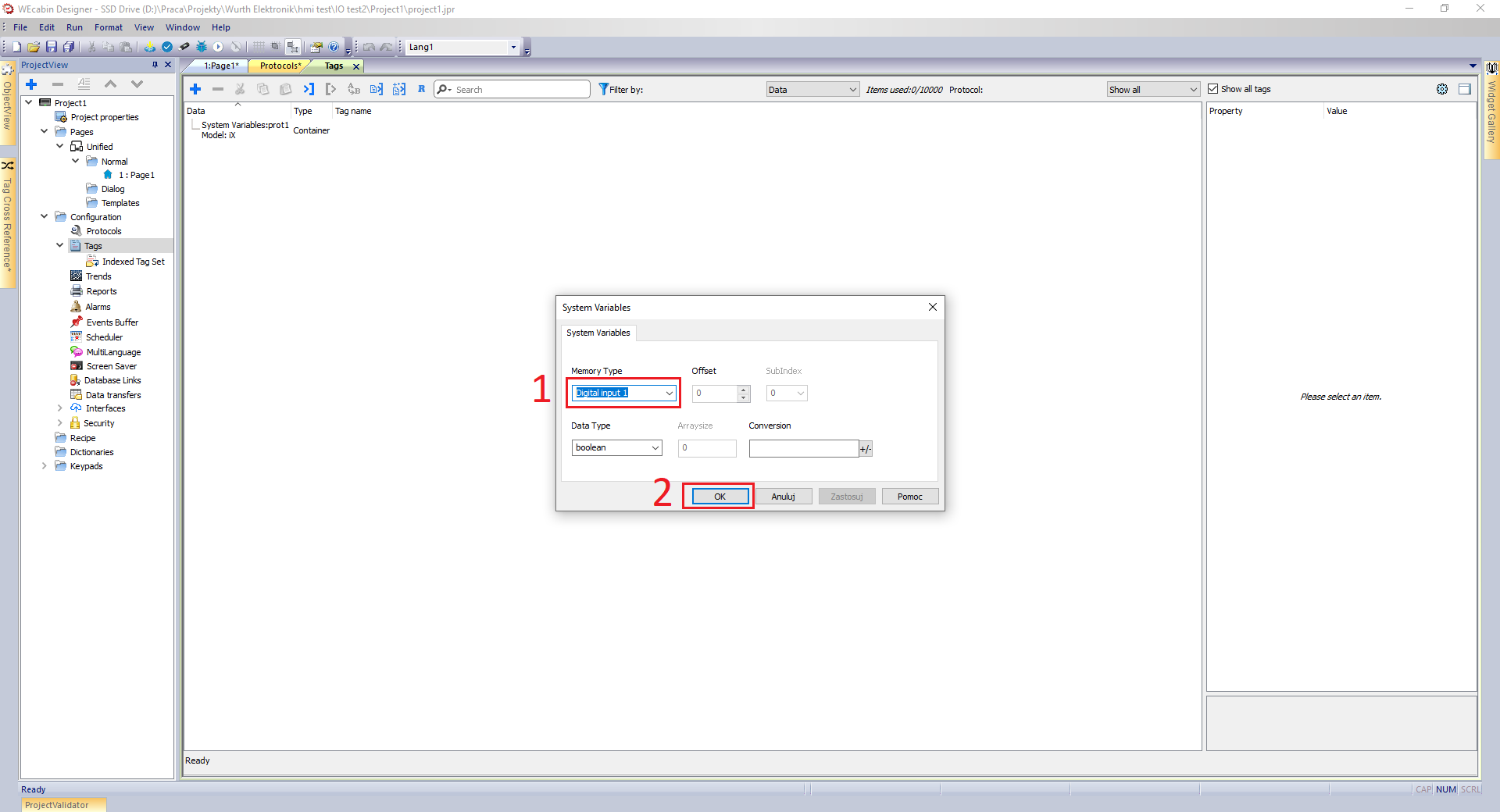
W rezultacie pojawi się nowe okienko, w którym trzeba wybrać odpowiednią zmienną z rozwijanej zakładki „Memory Type” [nr 1]. Ponieważ na rozwiniętej liście znajduje się wiele pozycji, to wybiera się jednie te które będą wykorzystywane w programie. Wybór zmiennej potwierdzić przyciskiem „OK” [nr 2].
Lista wszystkich dostępnych zmiennych powiązanych z wejściami i wyjściami cyfrowymi:
-
- Digital input 1
-
- Digital input 2
-
- Digital input 3
-
- Digital input 4
-
- Digital output 1
-
- Digital output 2
-
- Digital output 3
-
- Digital output 4
-
- Enable Dig Out 1-2
-
- Enable Dig Out 3-4
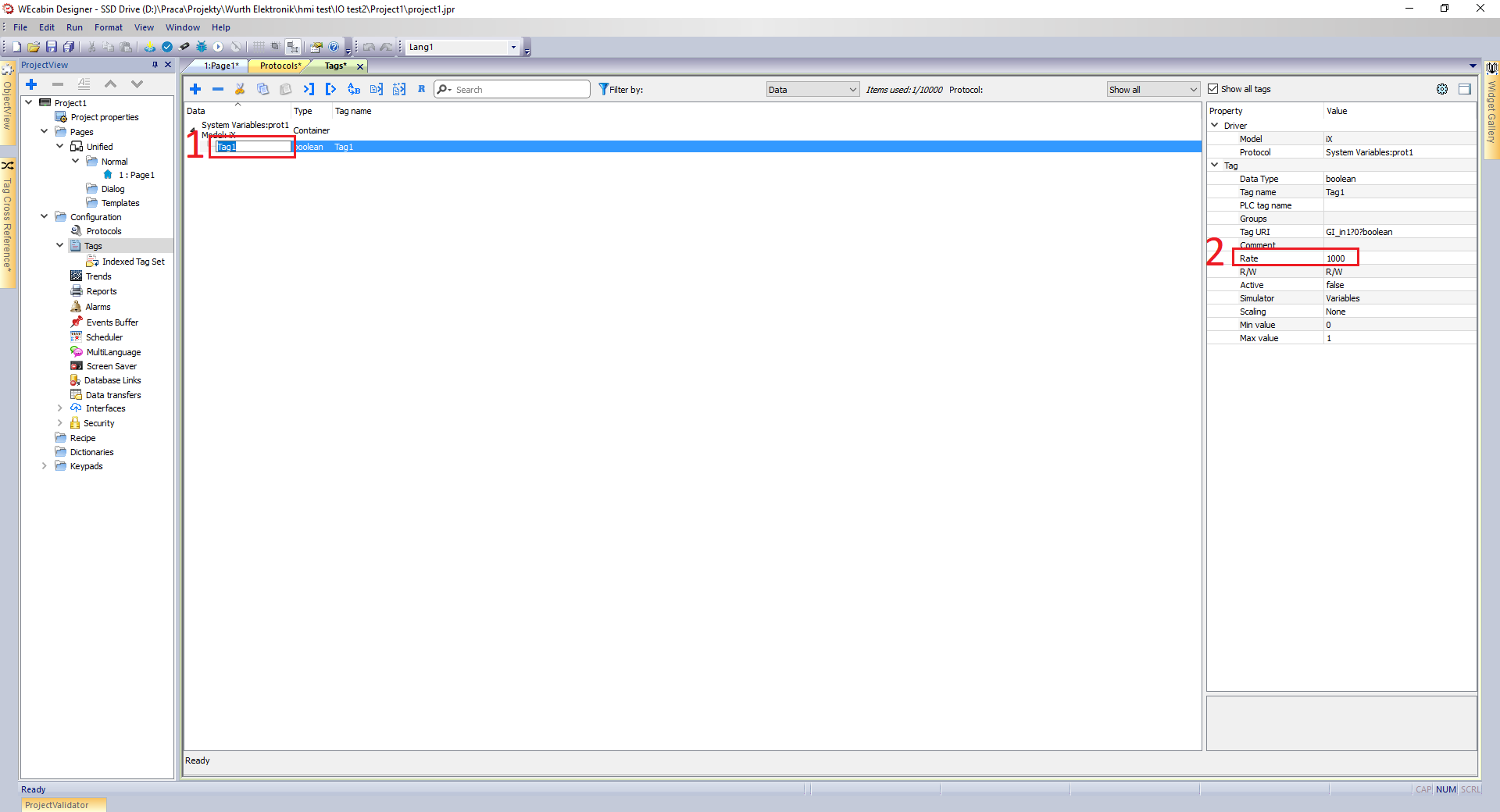
Po dodaniu zmiennej warto zmodyfikować jej dwa parametry. Nazwę, w tym celu trzeba dwukrotnie kliknąć lewym przyciskiem myszy na nowo utworzoną zmienną [nr 1] i wprowadzić nową nazwę. Drugim parametrem, który warto edytować, jest „Rate” [nr 2]. Parametr ten określa częstotliwość aktualizacji zmiennej wyrażoną w milisekundach. W celu jego edycji, dwukrotnie kliknąć lewym przyciskiem myszy na wartość 1000. Domyślnie parametr „Rate” ma wartość 1000ms, czyli 1s, jednak ekran HMI będzie szybciej reagował na zmiany wartości zmiennej, gdy wartość „Rate” zostanie zmniejszona np. do 100.
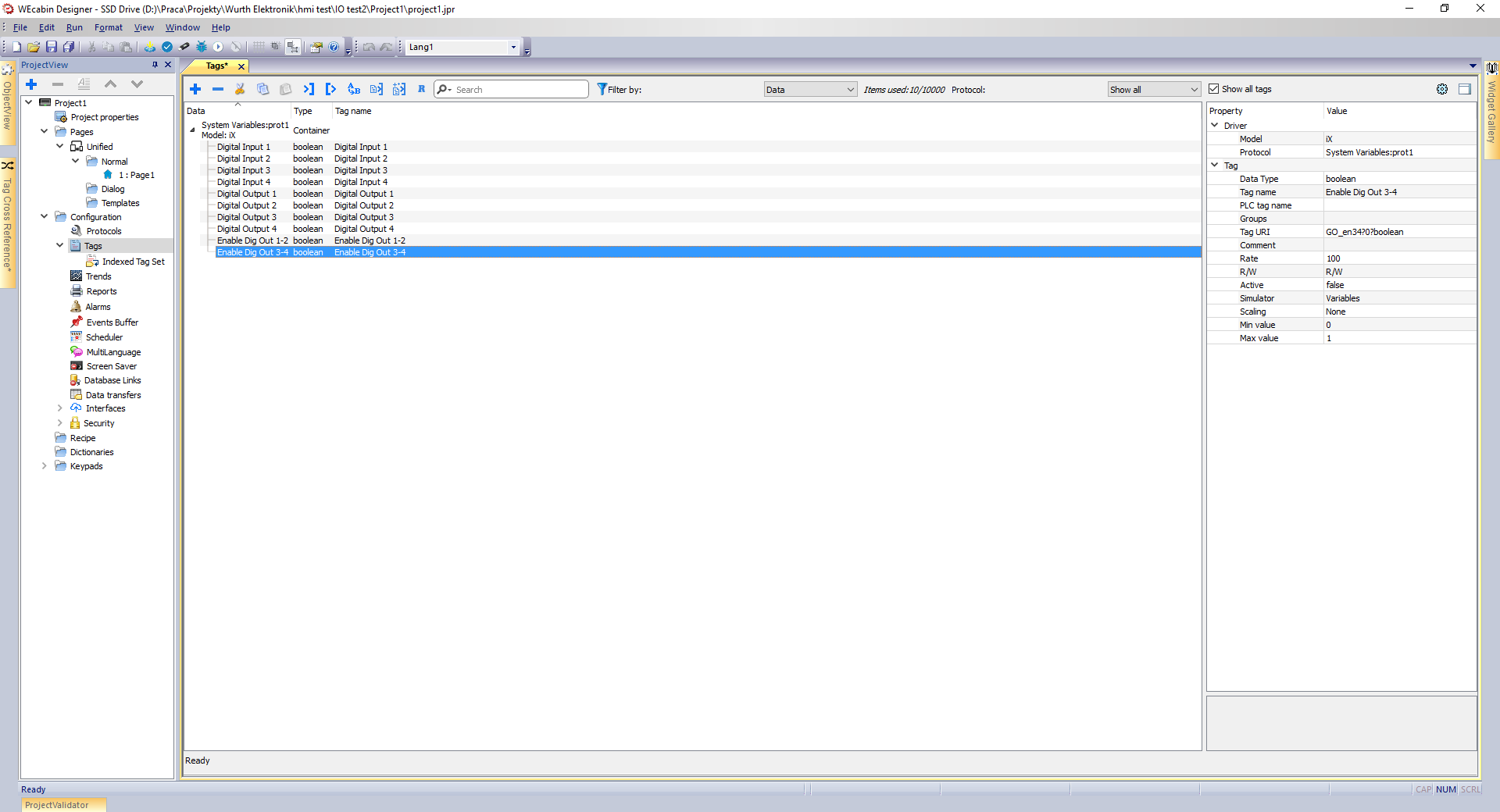
Po dodaniu wszystkich dostępnych zmiennych powiązanych z wejściami i wyjściami cyfrowymi, lista zmiennych prezentuje się następująco.
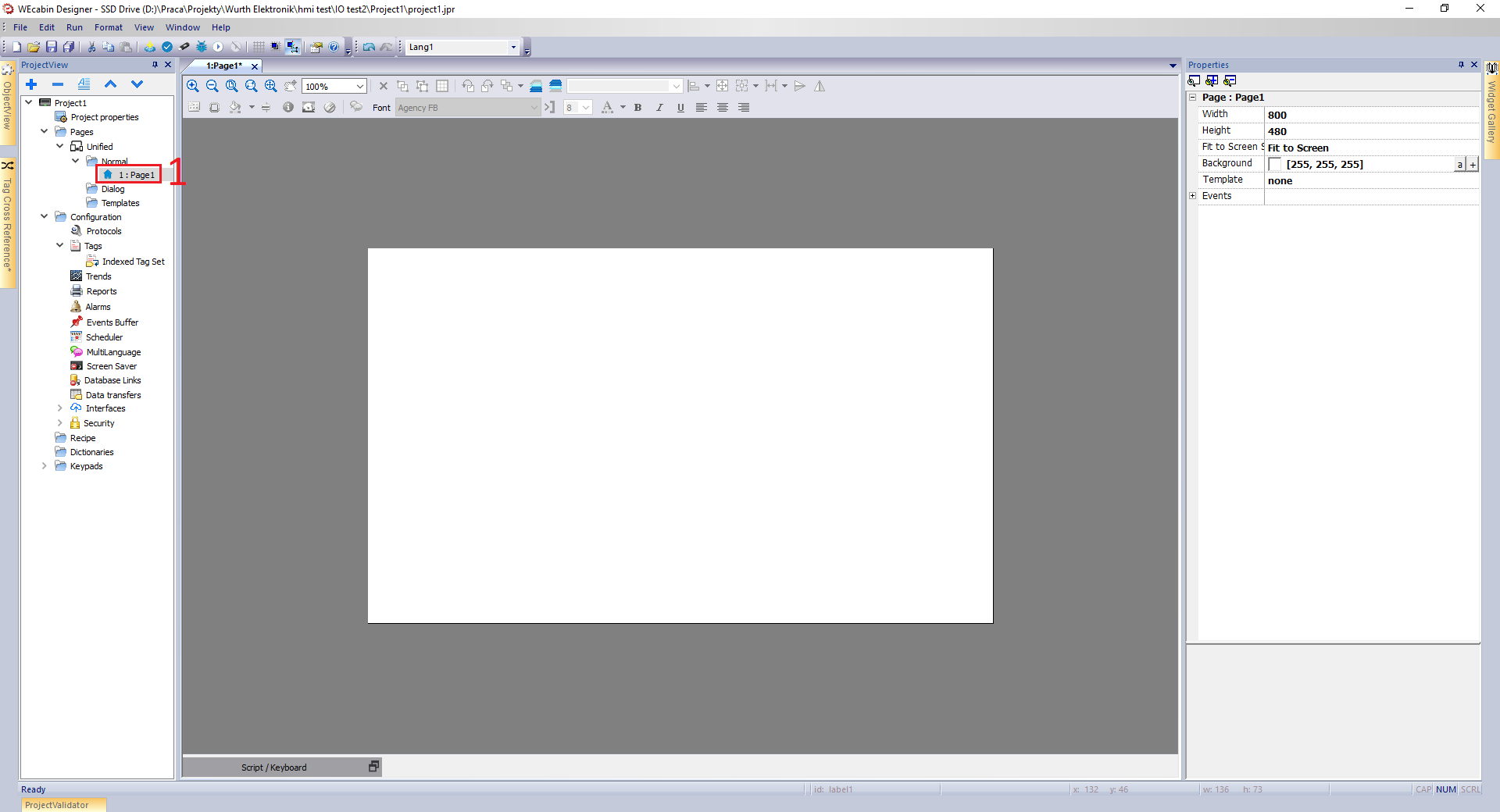
Kolejnym etapem jest tworzenie nowego ekranu. W tym celu trzeba przejść do odpowiedniej zakładki [nr 1].
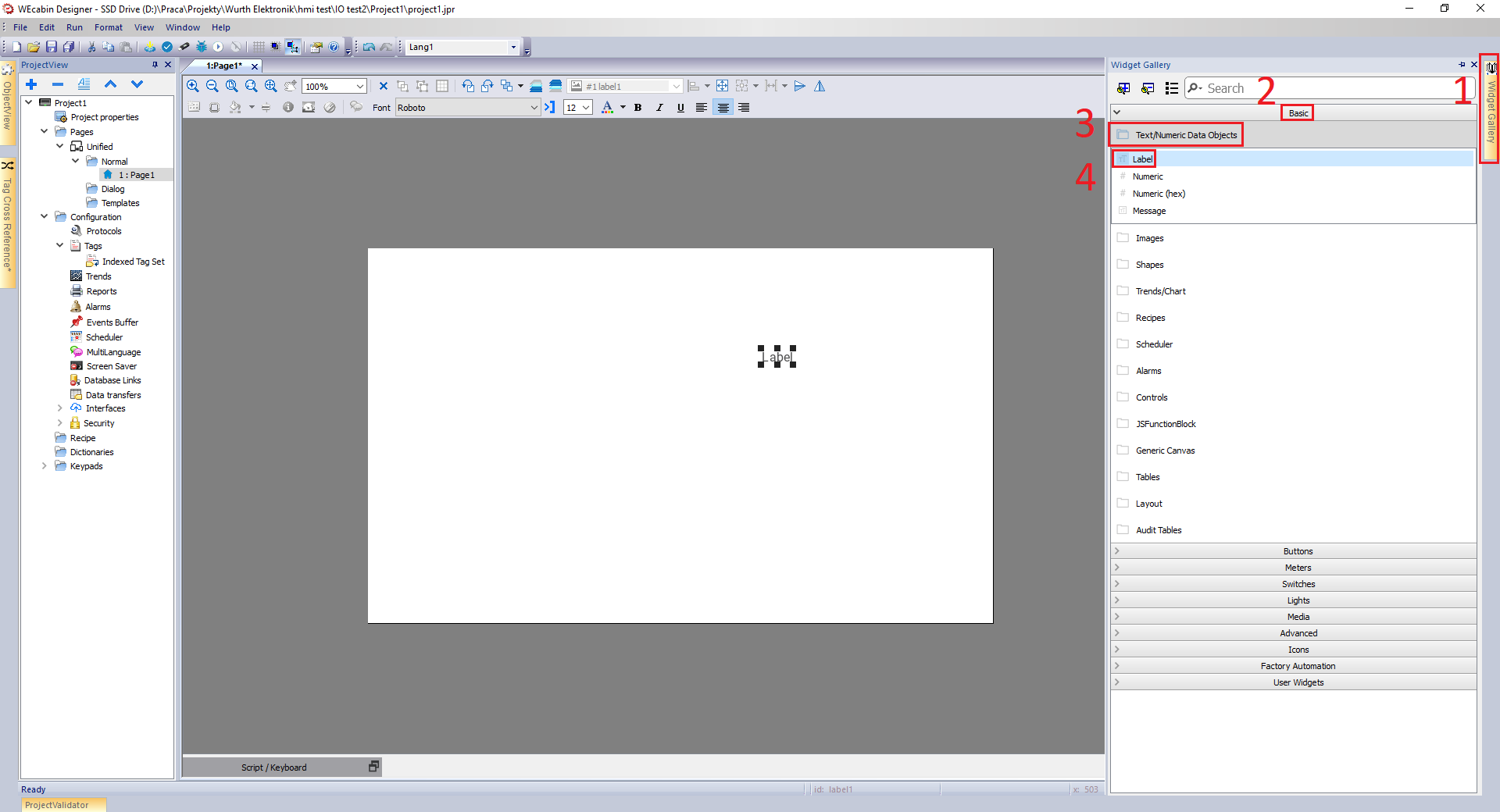
Aby dodać pole tekstowe należy otworzyć zakładkę z widżetami [nr 1]. Wybrać zakładkę „Basic” [nr 2], kolejno „Text/Numeric Data Objects [nr 3]. Ostatecznie należy przeciągnąć, trzymając wciśnięty lewy przyciskiem myszy, widżet nazwany jako „Label” [nr 4] na ekran.
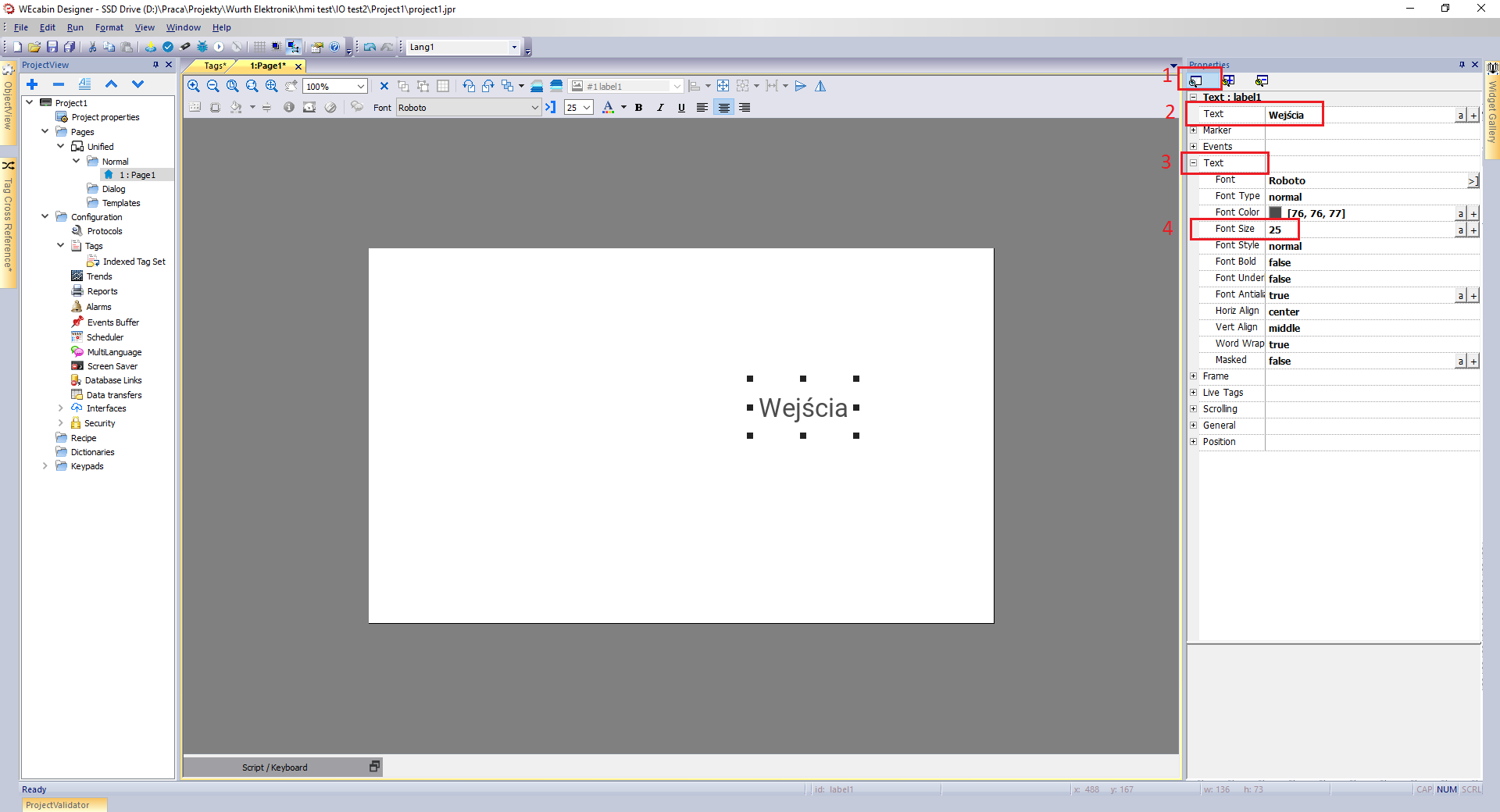
W celu edycji dowolnego widżetu, trzeba wybrać go lewym przyciskiem myszy. Przed rozpoczęciem edycji właściwości widżetu, warto odkryć jego wszystkie parametry [nr 1]. Aby zmienić tekst, należy kliknąć pole „Text” [nr 2] lewym przyciskiem myszy i wprowadzeniu nowej nazwy. Zmiana wielkości czcionki odbywa się poprzez rozwinięcie listy „Text” [nr 3] i zmianie wartości parametru „Font Size” [nr 4].
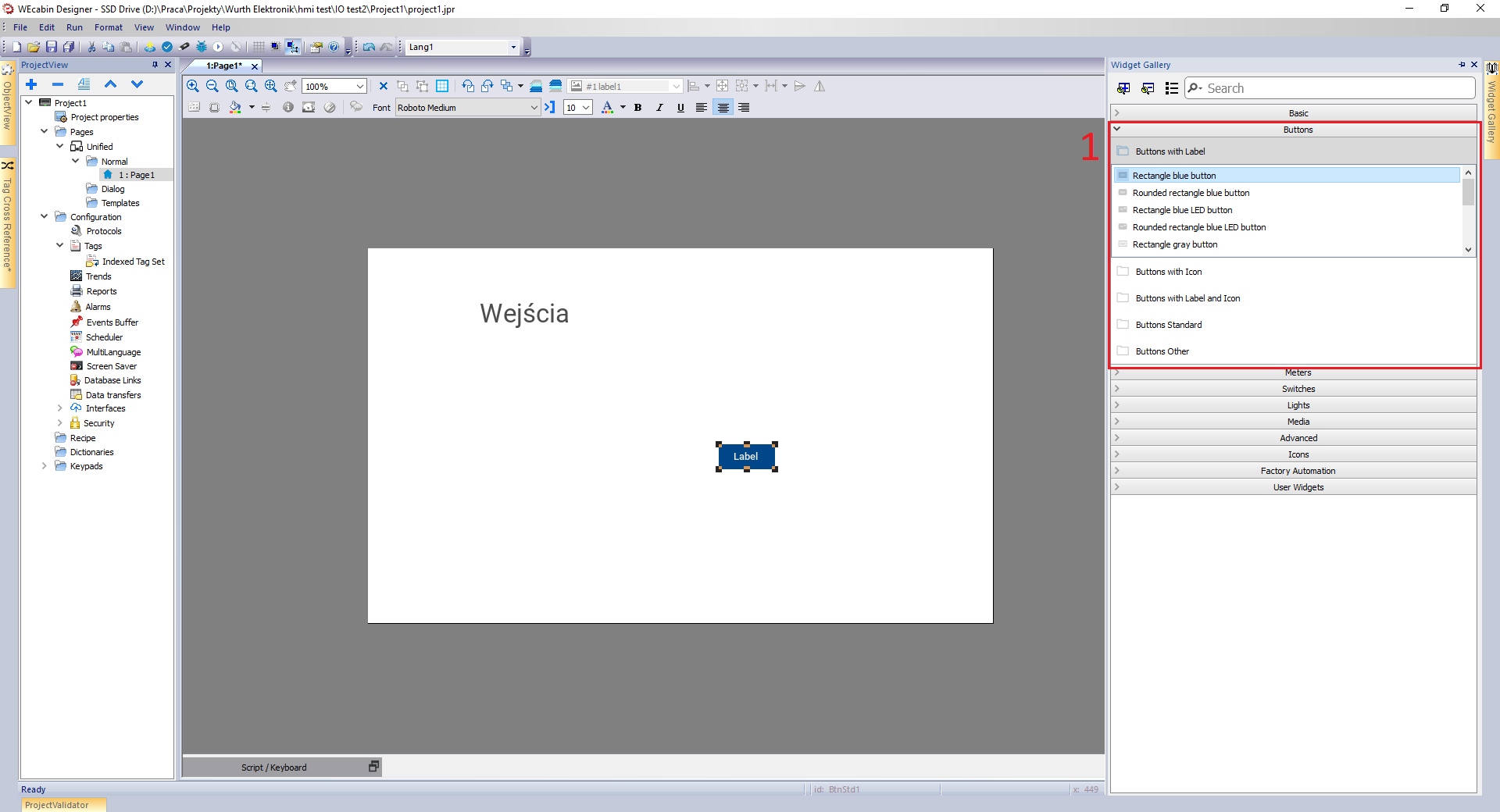
Dodanie przycisku odbywa się w sposób prawie identyczny do wcześniej przedstawionego dodawania pola tekstowego, z tą różnicą, że znajduje się on w innej zakładce oraz pod inną nazwą. W omawianym przypadku wykorzystany zostanie „Rectangle blue buton” [nr 1].
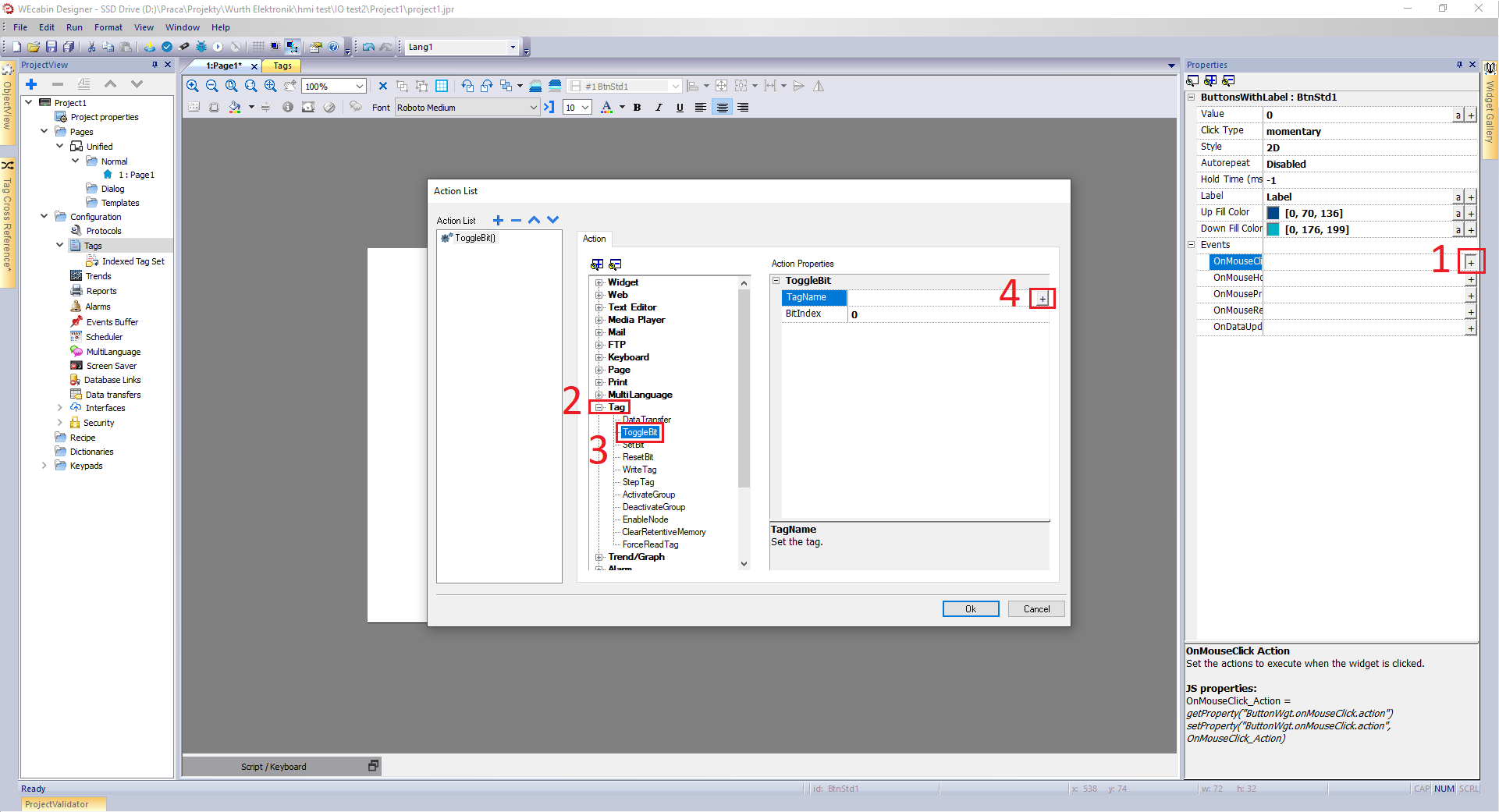
Dodanie funkcji przycisku odbywa się poprzez otwarcie okna Action List. W tym celu w zakładce „Events” należy kliknąć znak „+” dla pola „OnMouseClick Action” [nr 1]. Kolejno w zakładce „Tag” [nr 2] wybrać opcję „ToggleBit” [nr 3].
Opcja ToggleBit zmienia wartość zmiennej na przeciwną. Oznacza to, że jeśli przed kliknięciem przycisku zmienna ma wartość True, to zostanie zamieniona ona na False, a przy kolejnym kliknięciu ponownie powróci do wartości True.
Następnie dodać zmienną, na której będzie przeprowadzana ta operacja [nr 4].
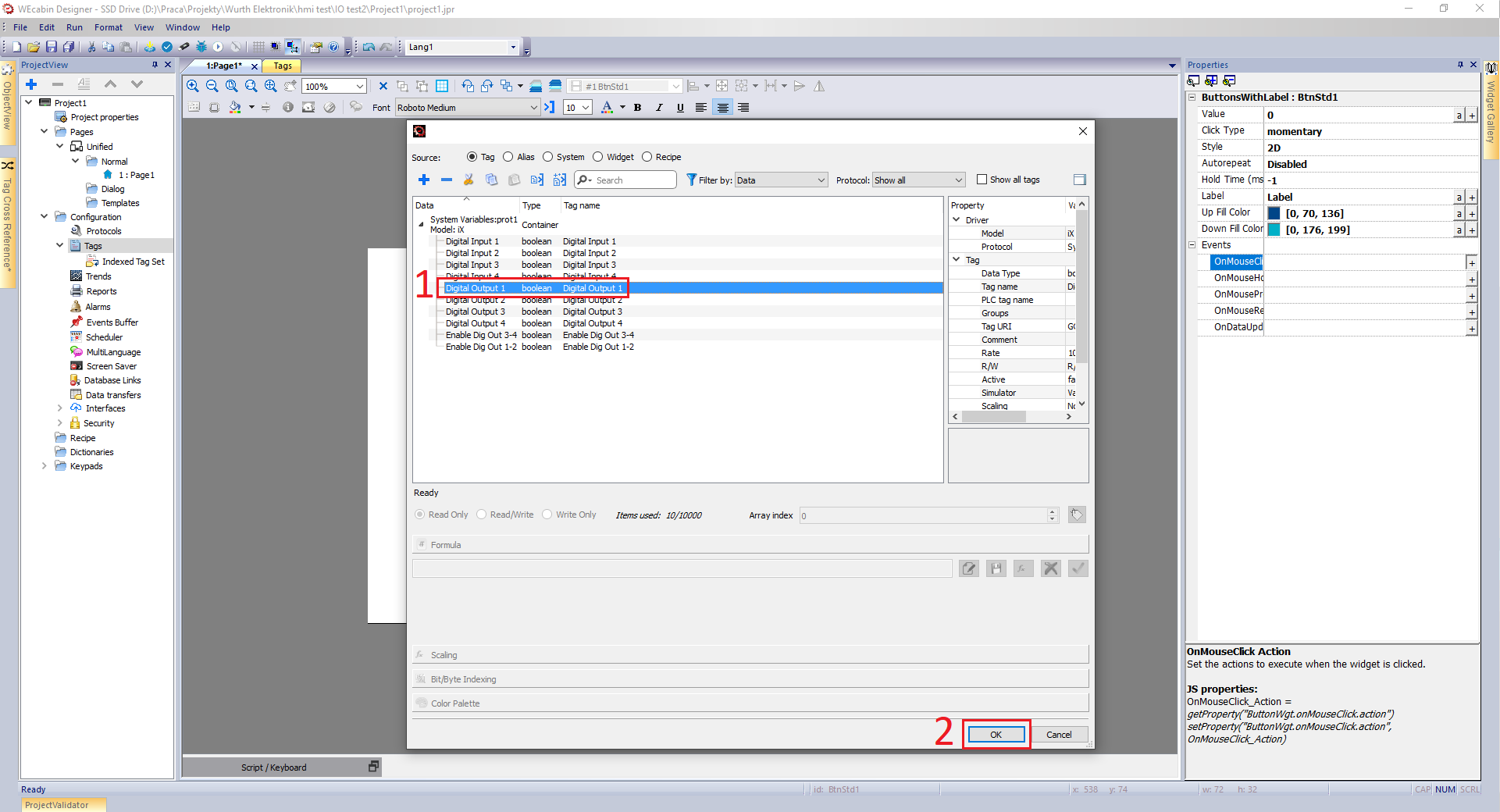
W nowo otwartym okienku, wybrać właściwą zmienną. Ponieważ będziemy sterować zmienną wyjściową, to wybrana zostanie zmienna „Digital Output 1” [nr 1]. Wybór potwierdzić przyciskiem „OK” [nr 2].
Zmienne wyjściowe wymagają dodatkowej aktywacji w postaci oddzielnej zmiennej. Dla zmiennych Digital Output 1 i Digital Output 2 jest to Enable Dig Out 1-2, natomiast dla Digital Output 3 i Digital Output 4 jest to Enable Dig Out 3-4.
Poniżej przedstawiono jeden ze sposobów na spełnienie tego warunku. Zrealizowano to poprzez ustawienie odpowiedniej zmiennej na wartość True przy kliknięciu przycisku (w przeciwieństwie do toggle, komenda SetBit zawsze ustawia wartość na True, nie powoduje każdorazowego przełączania pomiędzy True i False).
Następnie dodać nową akcję dla tego samego przycisku – przycisk „+” [nr 1]. Następnie wybrać opcję „SetBit” [nr 2] oraz dodać zmienną, na której będzie przeprowadzana ta operacja [nr 3].
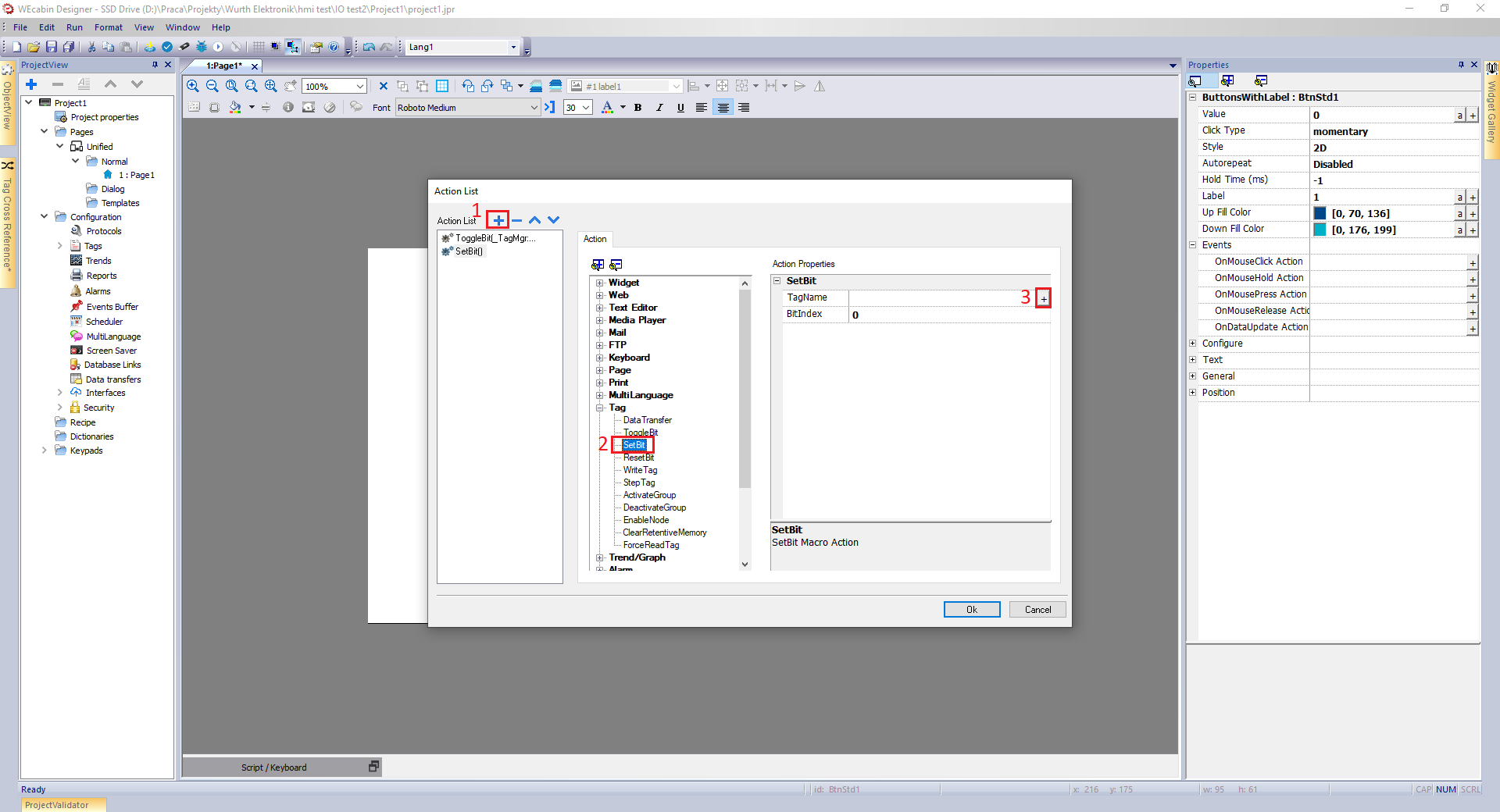
W oknie ze zmiennymi wybrać „Enable Dig Out 1-2” [nr 1] (tworzymy przycisk dla Digital Ouput 1). Wybór należy potwierdzić przyciskiem „OK” [nr 2].
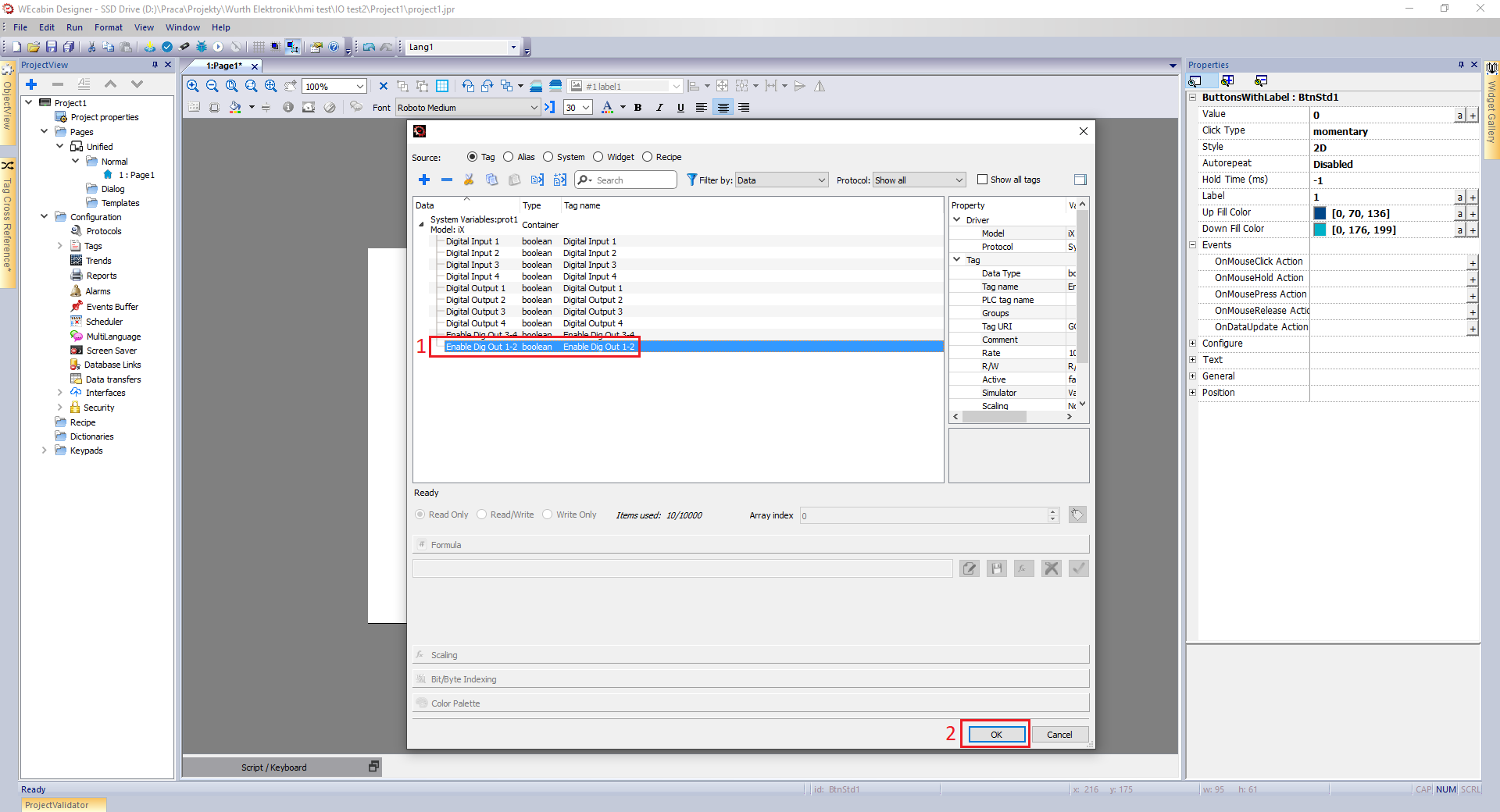
Do sygnalizacji stanu wejścia cyfrowego można wykorzystać widżet „Rectangle light with label” [nr 1].
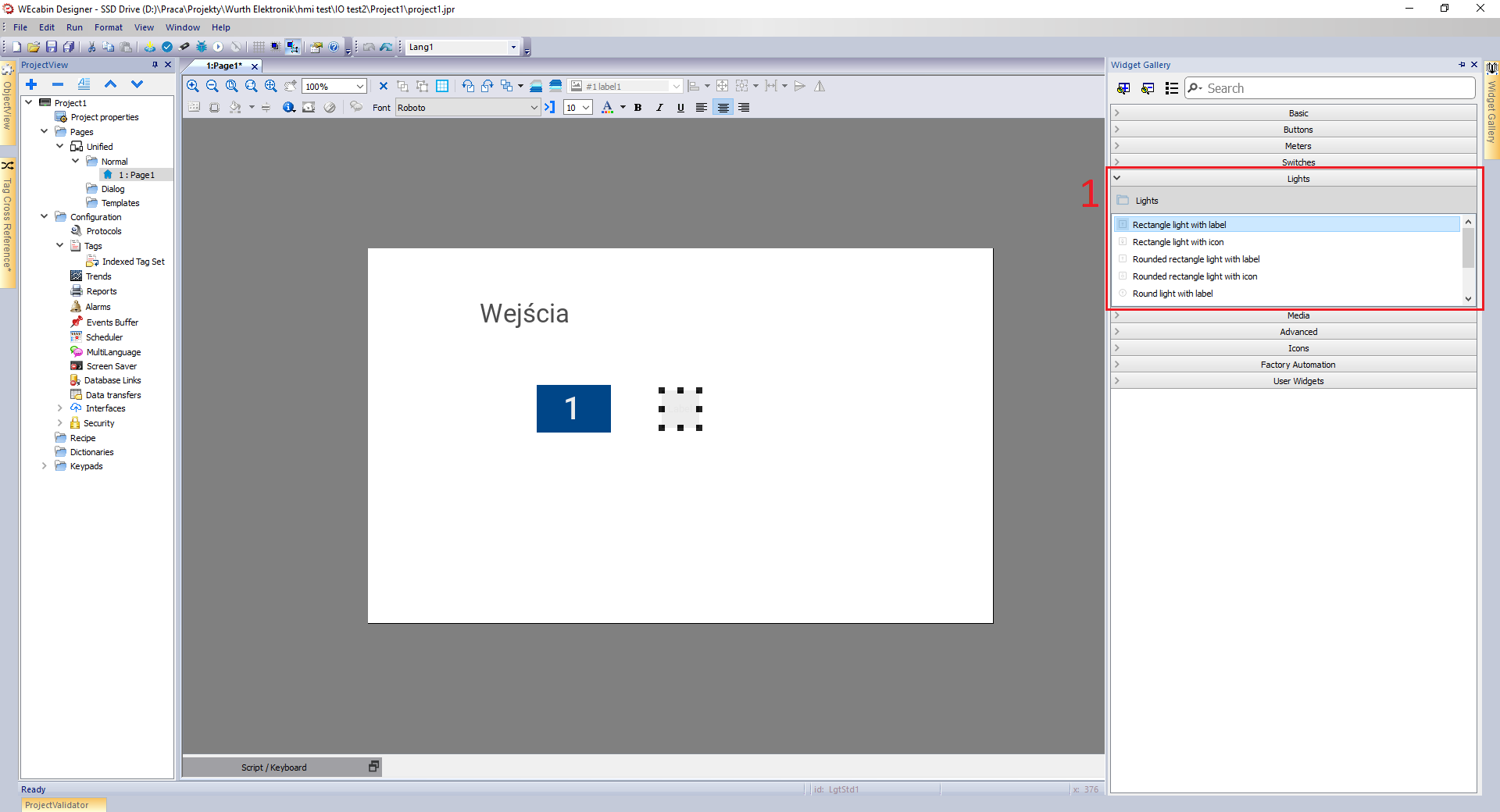
Aby lampka reprezentowała faktyczny stan wejścia cyfrowego trzeba połączyć ją z odpowiednią zmienną. W tym celu należy otworzyć okno ze zmiennymi [nr 1]. Następnie wybrać właściwą zmienną [nr 2] oraz potwierdzić ją przyciskiem „OK” [nr 3].
Ostatnim etapem konfiguracji lampki jest przypisanie odpowiednich kolorów dla obu stanów wejścia cyfrowego. W tym celu trzeba otworzyć okno „Color List” [nr 1]. Kolejno wybrać lewym przyciskiem myszy kolor, który ma zostać zmieniony, a dalej kliknąć mały kwadrat po prawej stronie [nr 2]. Po wybraniu odpowiedniego koloru, zatwierdzić przyciskiem „OK” [nr 3].
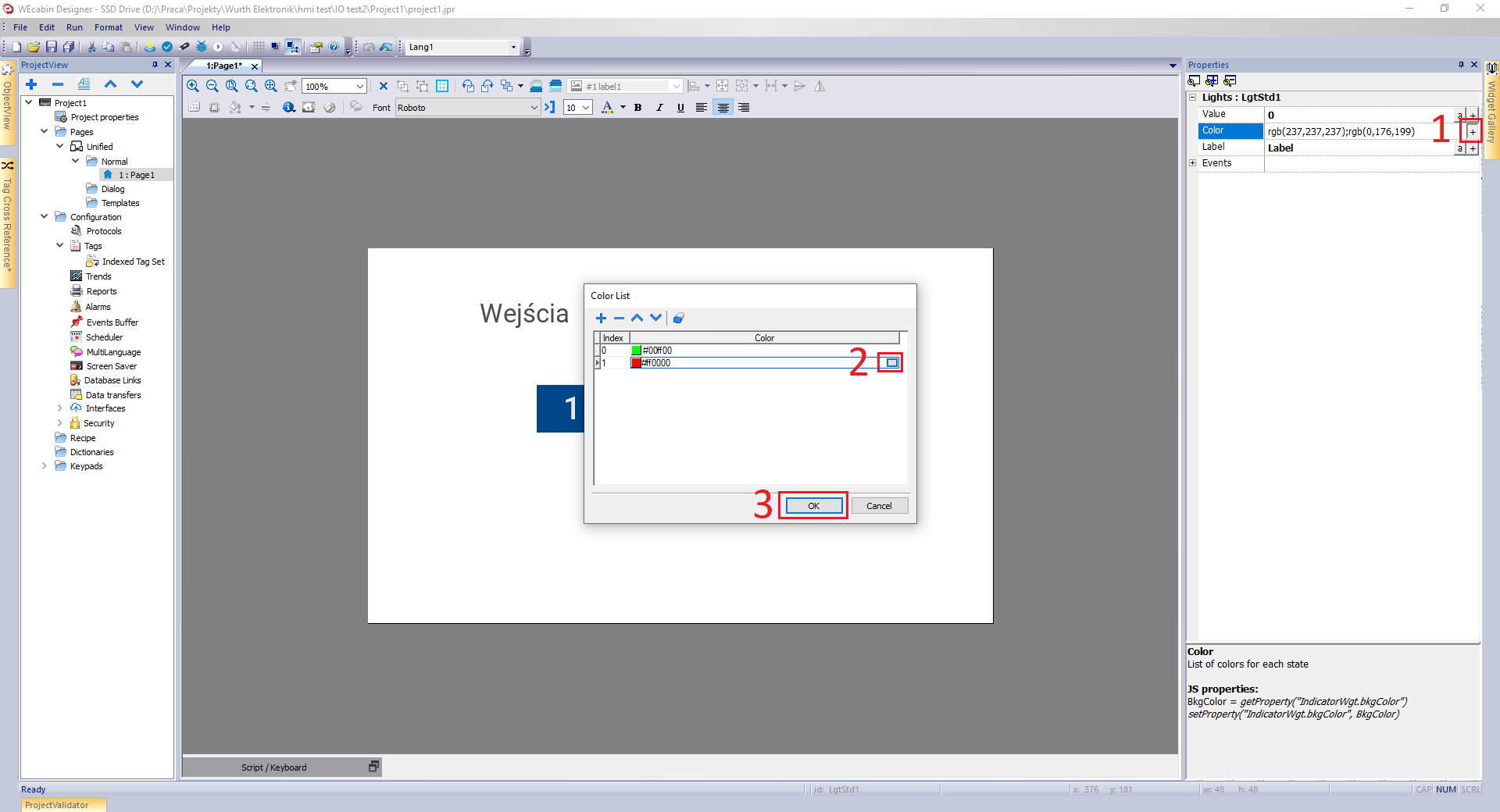
Warto zwrócić uwagę, że dla wejść cyfrowych kolejność kolorów lampki jest następująca (wejście przyjmuje wartość False dla stanu wysokiego sygnału).
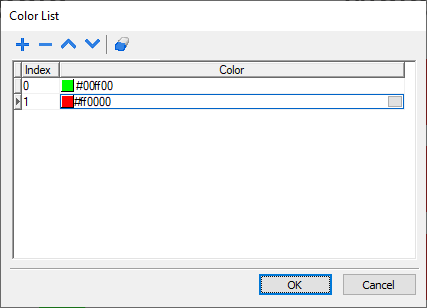
Natomiast dla potwierdzenia działania sygnału wyjściowego (wyjście przyjmuje wartość False dla stanu niskiego sygnału).
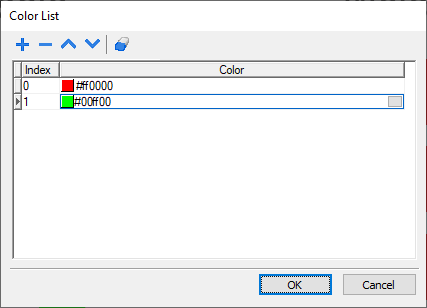
Po odpowiednim dodaniu i skonfigurowaniu wszystkich wejść i wyjść otrzymano ekran przedstawiony poniżej. Warto wyjaśnić znaczenie kolumny lampek „Stan” która połączona jest z odpowiadającym wyjściem cyfrowym. Jej zadaniem jest informowanie użytkownika czy wyjście cyfrowe jest aktywne.
Przydział pinów dla ekranu HMI.
Pin
Sygnał
Opis
1
GND
Masa
2
IN2
Wejście cyfrowe 2
3
IN1
Wejście cyfrowe 1
4
USB1_GND
USB 1 masa
5
RX_N
Linia odbiorcza negatywna
6
RX_P
Linia odbiorcza pozytywna
7
TX_N
Linia nadawcza negatywna
8
TX_P
Linia nadawcza pozytywna
9
VBAT
Zasilanie z akumulatora
10
IN4
Wejście cyfrowe 4
11
IN3
Wejście cyfrowe 3
12
GND
Masa
13
USB2_GND
USB 2 masa
14
VBUS2
USB 2 +5 VDC
15
VBUS1
USB 1 +5 VDC
16
GND
Masa
17
V_SW
Napięcie zapłonu
18
OUT1
Wyjście cyfrowe 1
19
OUT2
Wyjście cyfrowe 2
20
CAN2_H
CAN 2 linia wysoka
21
CAN1_H
CAN 1 linia wysoka
22
USB2H_DM
USB 2 linia danych ujemna
23
USB1_DM
USB 1 linia danych ujemna
24
RXD
Dane odbierane przez port szeregowy
25
GND24
Masa zasilania
26
NC
Niepodłączone
27
OUT3
Wyjście cyfrowe 3
28
OUT4
Wyjście cyfrowe 4
29
CAN2_L
CAN 2 linia niska
30
CAN1_L
CAN 1 linia niska
31
USB2H_DP
USB 2 linia danych dodatnia
32
USB1_DP
USB 1 linia danych dodatnia
33
TXD
Dane wysyłane przez port szeregowy
34
SHIELD
Ekran
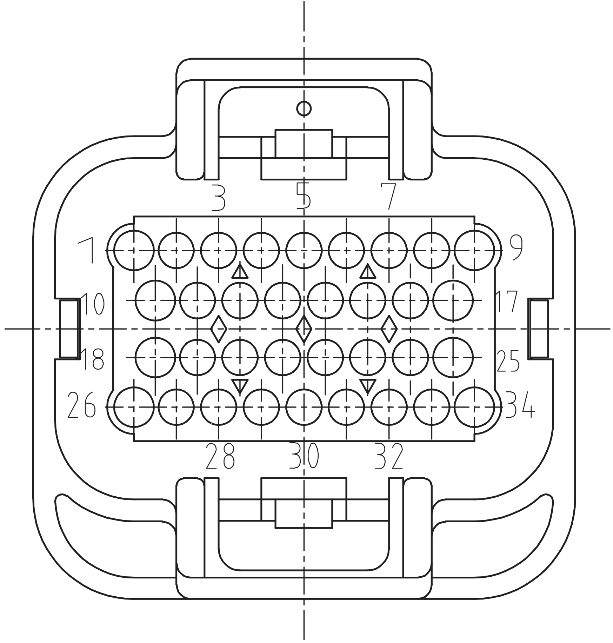
Konfiguracja pinów wtyczki
Spośród powyższej listy warte omówienia są następujące sygnały:
-
- Piny 2-3 – wejścia cyfrowe
-
- Piny 5-8 – służą do komunikacji między ekranem a komputerem PC
-
- Pin 9 – zasilanie ekranu HMI
-
- Piny 10-11 – wejścia cyfrowe
-
- Pin 17 – sygnał zapłonu, konieczny do uruchomienia ekranu
-
- Piny 18-19 – wyjścia cyfrowe
-
- Pin 25 – masa ekranu HMI
-
- Piny 27-28 – wyjścia cyfrowe
Warto dodać, że wejścia cyfrowe oczekują podania dodatniego napięcia względem masy, które jest interpretowane jako stan aktywny.
Wyjścia cyfrowe są typu sinking (low-side). W stanie aktywnym zwierają wyjście do masy, umożliwiając przepływ prądu przez podłączone obciążenie.
Poprzednia część kursu - WEcabin Designer #3